
Vertragliche Sollzeit
Entscheidend für die Berechnung des Stundenkontos ist die Sollzeit des Mitarbeiters. Unter Sollzeit versteht man die Stunden, die vertraglich mit dem Mitarbeiter vereinbart sind und die er wöchentlich arbeiten muss, z. B. 39 Stunden pro Woche.
💡 Die Angabe der wöchentlichen Sollzeit ist Pflicht für jeden Mitarbeiter. Ein Mitarbeiter wird im Einsatzplan nur in den Zeiträumen angezeigt, in denen er eine aktive Sollzeit hat.
Anlegen eines Zeitabschnitts
Hinterlegt die Sollzeit in der Personalakte > Mitarbeiter auswählen > Sollzeit.
Um einen neuen Zeitabschnitt anzulegen, klickt oben auf den Button Zeitabschnitt +.
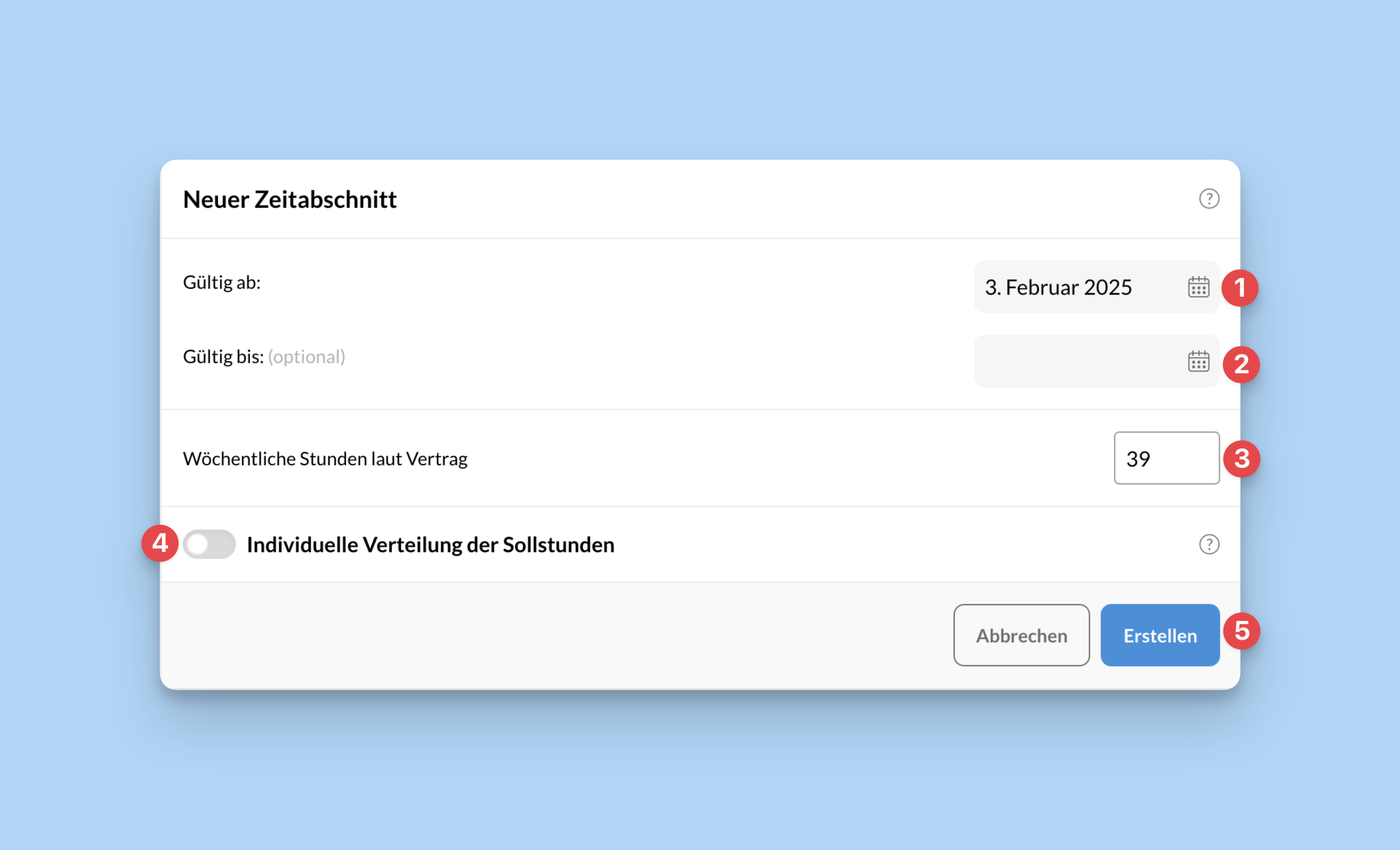
Wenn ihr euch die folgende Tabelle am Handy anseht, dreht das Handy ins Querformat.
Nr | Funktion | Auswirkung |
|---|---|---|
1 | Gültig ab | Ab diesem Datum gilt die hinterlegte Sollzeit (laut Arbeitsvertrag). Der Mitarbeiter wird ab diesem Datum in der Einsatzplanung eingeblendet. |
2 | Gültig bis | [OPTIONAL] Nur auszufüllen bei Vertragsende. Der Mitarbeiter wird ab diesem Datum in der Einsatzplanung ausgeblendet. |
3 | Wöchentliche Stunden laut Vertrag | Anzahl der Wochenstunden, die im Arbeitsvertrag vereinbart wurden. Die Angabe erfolgt in Dezimalzahlen, z. B. 22,5 Stunden/Woche. |
4 | Individuelle Verteilung der Sollstunden | [OPTIONAL] Diese Funktion ist nur für Mitarbeiter, mit denen ihr ein Jahresarbeitszeitkonto vereinbart habt. In diesem Fall könnt ihr die im Arbeitsvertrag vereinbarte Sollzeit-Woche in Elisana360 übertragen. Mehr Infos > |
5 | Erstellen / Speichern / Aktivieren | Speichert eure Angaben. Ihr könnt anschließend weiterhin Änderungen durchführen. Nach dem Speichern könnt ihr die Sollzeit aktivieren und damit festschreiben. |
Zeitabschnitt aktivieren
Der Sollzeit-Abschnitt wird gültig, indem ihr ihn erstellt/speichert und anschließend aktiviert.
Nach der Aktivierung wird der Zeitabschnitt festgeschrieben. Dadurch ist ein aktiver Zeitabschnitt vor versehentlichen Änderungen geschützt.
Ab dem Tag der Aktivierung errechnet Elisana360 das Stundenkonto des Mitarbeiters auf Grundlage dieser Sollzeit.
Neue Sollzeit durch Vertragsänderung
Ändert sich der Arbeitsvertrag des Mitarbeiters, muss auch ein neuer Sollzeit-Abschnitt erstellt werden.
⚠️ Ändert oder löscht bei Vertragsänderungen niemals einen bisherigen Zeitabschnitt! Diese Änderungen hätten ansonsten Auswirkungen auf den vergangenen Zeitraum. Erstellt daher immer einen neuen Folge-Zeitabschnitt.
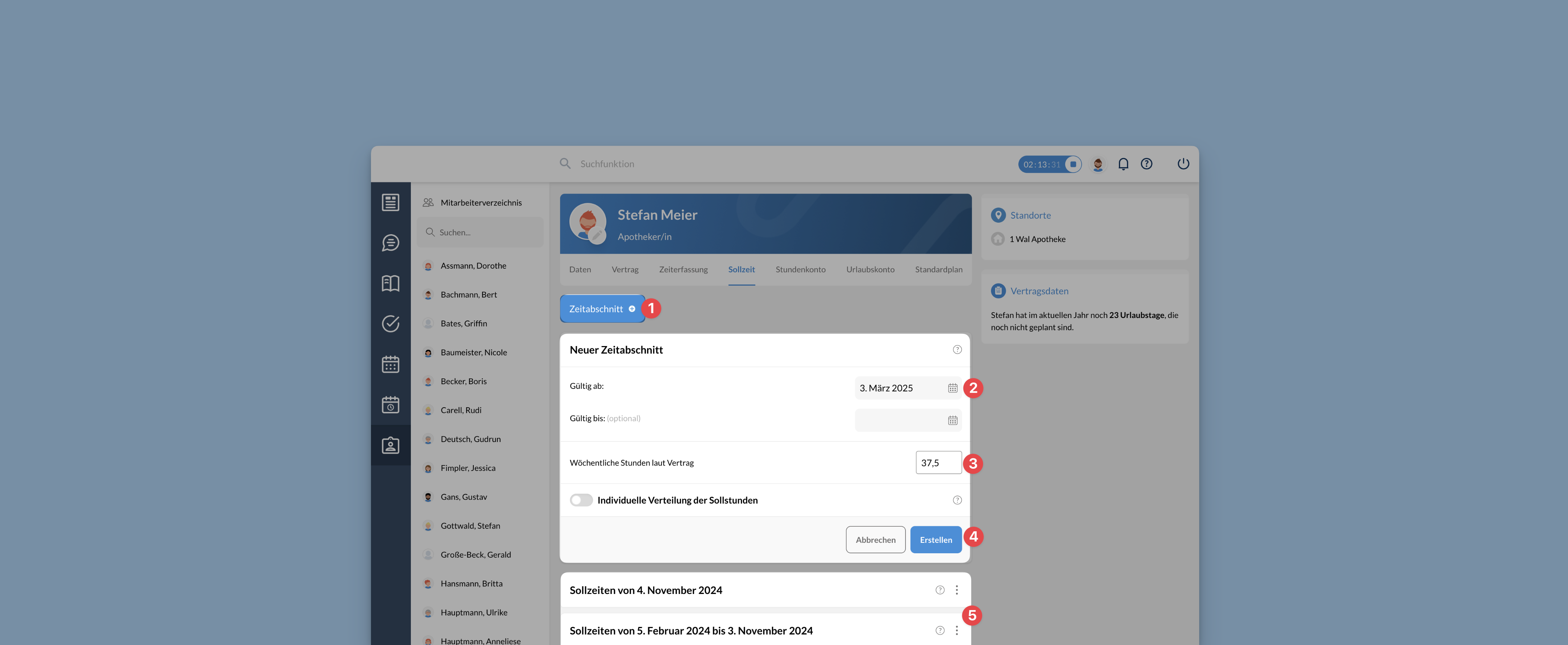
Erstellt in diesem Fall einen neuen Folge-Zeitabschnitt wie folgt:
Öffnet die Personalakte > Mitarbeiter auswählen > Sollzeit.
Klickt oben auf den Button Zeitabschnitt + (1).
Gebt das „Gültig ab"-Datum ein, ab dem die Vertragsänderung gültig wird. Das Datum kann auch in der Zukunft liegen (2).
Tragt die zukünftigen „Wöchentlichen Stunden laut Vertrag" ein (3).
Speichert und aktiviert den Sollzeit-Abschnitt anschließend (4).
Der bisherige Sollzeit-Abschnitt wird automatisch beendet. Frühere Sollzeit-Abschnitte werden zugeklappt (5) und unterhalb des neuen Abschnittes angezeigt. Dadurch seht ihr die bisherige Historie, wie die Arbeitszeiten des Mitarbeiters sich in der Vergangenheit verändert haben.
Bestehenden Sollzeit-Abschnitt ändern
Beachtet bitte unbedingt die folgenden Hinweise, bevor ihr einen aktiven Zeitabschnitt nachträglich bearbeitet.
Eine bestehende, aktive Sollzeit sollte nur in Ausnahmefällen rückwirkend geändert werden, da sich die Änderung eines aktiven Zeitabschnitts auf den gesamten Gültigkeitszeitraum des Zeitabschnitts auswirkt.
💡 Wenn ihr einen Zeitabschnitt ändert, der bereits in der Vergangenheit gültig war, hat dies daher folgende Auswirkungen:
Durch die Änderung der Sollzeiten ändern sich die Berechnungen in der Vergangenheit.
Das Stundenkonto des Mitarbeiters kann verfälscht werden.
Die Berechnungen von Urlauben, Feiertagen und Krankheitstagen können verändert werden.
⚠ Ein aktiver und bereits gültiger Zeitabschnitt sollte daher nur geändert werden, wenn er einen Fehler enthält.
Wenn ihr einen aktiven Zeitabschnitt nachträglich bearbeiten müsst, könnt ihr den Zeitabschnitt wie folgt deaktivieren:
Klickt auf das 3-Punkte-Menü am Zeitabschnitt.
Wählt Deaktivieren.
Lest und bestätigt den Warndialog durch Eingabe des Wortes VERSTANDEN.
Nach der Korrektur muss der Zeitabschnitt gespeichert und wieder aktiviert werden. Der entsprechende Zeitraum wird nun im Stundenkonto nachberechnet.
Individuelle Verteilung der Sollstunden
Bei Mitarbeitern mit einem Jahresarbeitszeitkonto vereinbaren einige Betriebe im Arbeitsvertrag eine Sollzeit-Woche mit dem Mitarbeiter. Darin wird die wöchentliche Arbeitszeit auf die einzelnen Wochentage verteilt. Wenn ihr diese Vereinbarung mit einem Mitarbeiter getroffen habt, könnt ihr diese Sollzeit-Woche auch in Elisana360 übertragen.
In diesem Fall – und nur in diesem Fall – aktiviert ihr den Schalter „Individuelle Verteilung der Sollstunden". Lasst diese Einstellung deaktiviert, wenn ihr Abwesenheiten nach „geplanter Zeit" oder „1/6 Methode" gutschreibt.
💡 Die verteilten Stunden stellen keinen Arbeitsplan dar – im Gegenteil: Der Mitarbeiter erhält diese Stunden, wenn er durch Urlaub, Feiertag oder Krankheit nicht arbeitet. Die regelmäßigen Arbeitszeiten hinterlegt ihr im Standardplan.
💡 Diese Funktion ist optional und sollte nur dann aktiviert werden, wenn ihr mit dem Mitarbeiter eine Sollzeit-Woche für ein Jahresarbeitszeitkonto vereinbart habt.
Wenn ihr bislang nicht mit der Sollzeit-Woche für Jahresarbeitszeitkonten gearbeitet habt, könnt ihr diese Funktion daher überspringen.
Übertragen der Sollzeit-Woche aus dem Arbeitsvertrag
Wenn ihr mit dem Mitarbeiter eine Sollzeit-Woche im Arbeitsvertrag vereinbart habt, könnt ihr diese Werte in Elisana360 übertragen. Elisana360 verwendet dann diese Werte zur Berechnung des Stundenkontos.
Aktiviert anschließend auch die Abwesenheitsberechnung nach Sollzeit-Woche in der Administration bzw. im Urlaubskonto des Mitarbeiters.
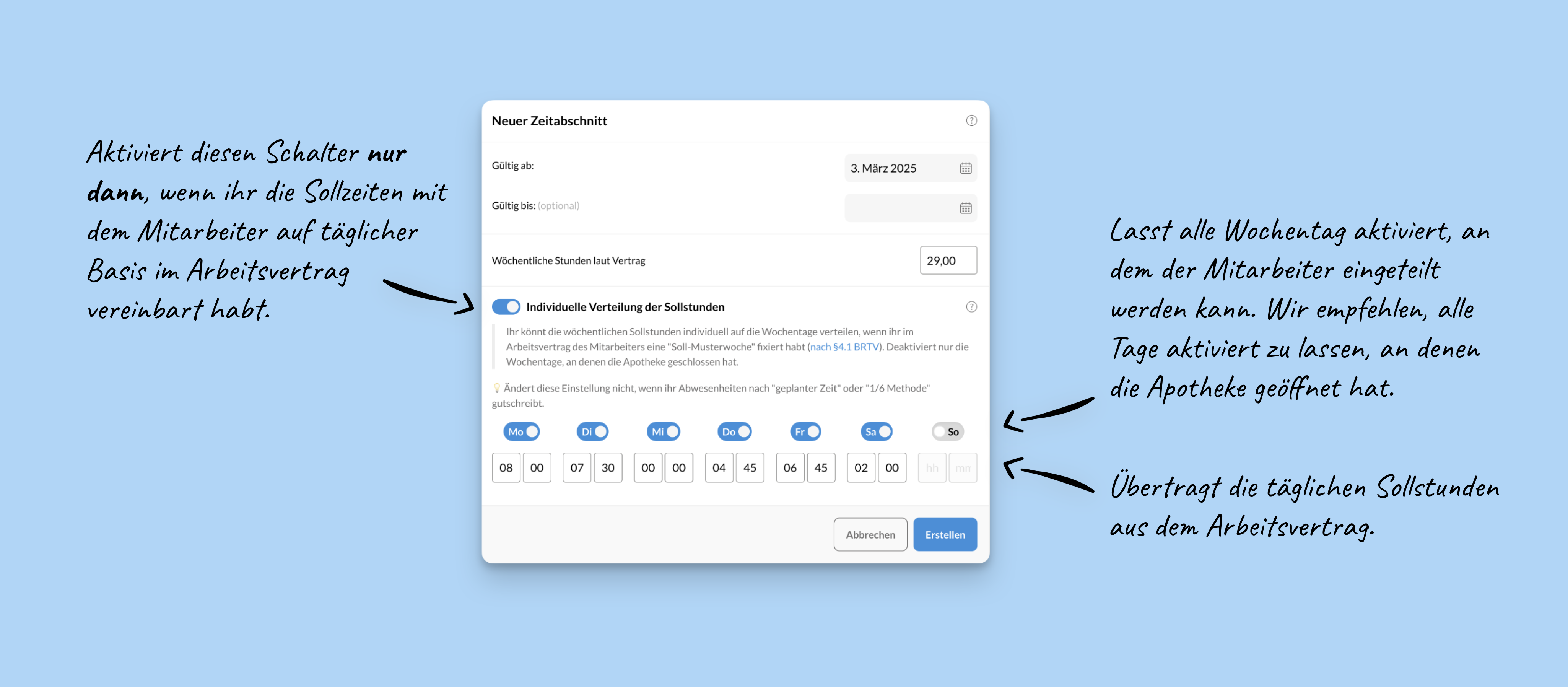
Aktiviert den Schalter „Individuelle Verteilung der Sollstunden".
Lasst jeden Wochentag aktiviert, an dem der Mitarbeiter theoretisch regelmäßig eingeteilt werden kann. Wir empfehlen, alle Tage aktiviert zu lassen, an denen der Betrieb geöffnet hat.
Übertragt für jeden Wochentag die vertraglich vereinbarten Sollstunden und -Minuten aus dem Arbeitsvertrag des Mitarbeiters im Format hh:mm (also z. B. 06:30).
Die Summe aller Tages-Soll-Stunden müssen im Feld wöchentliche Stunden exakt der vertraglich vereinbarten Wochenarbeitszeit entsprechen.
FAQ
Kann ich einen alten Sollzeit-Abschnitt löschen?
Nein! Ein alter Zeitabschnitt, der bereits zeitweise gültig war, darf in keinem Fall gelöscht werden. Der Zeitabschnitt ist für den Zeitraum, für den er gültig war, die Berechnungsgrundlage für das Stundenkonto des Mitarbeiters. Wenn ihr den Zeitabschnitt daher rückwirkend löscht, wird das Stundenkonto des Mitarbeiters in diesem Zeitraum verfälscht.
Muss ich die Sollzeit auf die einzelnen Wochentage verteilen?
Nein, das ist optional. Die Verteilung der Stunden pro Wochentag muss nur dann erfolgen, wenn ihr Abwesenheiten (Urlaub, Feiertag, Krankheit) nach dem Modell der Sollzeit-Woche berechnen möchtet. Wenn ihr daher bislang nicht mit der Sollzeit-Woche gearbeitet habt, lasst diese Funktion auch hier deaktiviert.
Muss ich bei der Verteilung der täglichen Sollzeit die Tage deaktivieren, an denen der Mitarbeiter nicht arbeitet?
Normalerweise nicht, nein. Wenn ihr die Urlaubstage der Mitarbeiter auf die tatsächlichen Arbeitstage herunterrechnet, könnt ihr dazu eine automatische Erkennung in Elisana360 aktivieren.
Ein Deaktivieren der einzelnen Wochentage empfehlen wir nur, wenn der Betrieb an einem Wochentag (z. B. Samstag) grundsätzlich geschlossen hat, oder wenn ein Mitarbeiter an einem Wochentag grundsätzlich niemals (auch nicht zu Vertretungszwecken) arbeiten kann.
Wie trage ich Mitarbeiter (z. B. Aushilfen) ein, die auf Stundenbasis abgerechnet werden?
Hinterlegt für Mitarbeiter ohne feste Wochenstunden bei „wöchentliche Arbeitsstunden" den Wert 0 (Null). Dadurch wird jede tatsächlich geleistete Arbeitsstunde als Überstunde gezählt.
Am Monatsende:
seht ihr im Stundenkonto, wieviele Stunden der Mitarbeiter im Monat gearbeitet hat,
könnt ihr diese Stunden per Korrekturbuchung aus dem Stundenkonto ausbuchen,
den Stundennachweis unterschreiben lassen und über das Steuerbüro die Stunden auszahlen lassen.
Mehr Infos zum Eintragen von Aushilfen findet ihr im folgenden Hilfeartikel: hier klicken >
Wie trage ich mich als Geschäftsführer ein?
Wie bei Mitarbeitern, die auf Stundenbasis bezahlt werden, könnt ihr auch für den Geschäftsführer die wöchentlichen Arbeitsstunden mit 0 eintragen. Dadurch seht ihr transparent, wieviele Stunden ihr monatlich im Betrieb eingeteilt seid.
Alternativ könnt ihr als Sollzeit auch die Stundenanzahl eintragen, die der Geschäftsführer wöchentlich durchschnittlich arbeitet.
In der täglichen Sollzeit kann ich nur eine Woche hinterlegen, aber mein Mitarbeiter arbeitet in einem 2-Wochen-Rhythmus. Wie kann ich es trotzdem eintragen?
Die Verteilung der täglichen Sollzeit spiegelt keinen Arbeitsplan wider. Die Sollzeit ist die wöchentliche Arbeitszeit, die der Mitarbeiter pro Woche durchschnittlich erbringen muss, z. B. 39 Stunden pro Woche bei einer Vollzeitkraft.
Die individuelle Verteilung der wöchentlichen Sollzeit auf die einzelnen Wochentage erfolgt nur dann, wenn ihr dies auch im Arbeitsvertrag mit dem Mitarbeiter fest vereinbart habt. Ansonsten lasst diese Verteilung bitte deaktiviert.
Was bedeutet die Verteilung der Sollstunden bei einem Jahresarbeitszeitkonto?
Ein Jahresarbeitszeitkonto bedeutet:
Der Mitarbeiter arbeitet nicht jede Woche identisch, sondern seine Stundenzahl variiert von Woche zu Woche.
Das kann in einem festen Rhythmus passieren, oder der Mitarbeiter kann einige Wochen lang weniger als vertraglich vereinbart arbeiten und Minusstunden ansammeln, und diese Minusstunden dann beispielsweise in der Ferienzeit nacharbeiten.
Wichtig ist, dass das Stundenkonto dann zum Jahresende wieder ausgeglichen ist, spätestens in den 3 Monaten des Folgejahres.
Mitarbeiter, die stark schwankende Wochen haben oder über längere Zeit Minusstunden ansammeln, hätten einen Nachteil, wenn ihnen in einer kurzen Woche im Urlaub nur die geplante Zeit gutgeschrieben würde. Das Gleiche gilt für eine Erkrankung oder einen Feiertag.
Daher empfiehlt es sich, eine sogenannte Sollzeit-Woche mit dem Mitarbeiter zu vereinbaren. In dieser Sollzeit-Woche werden die durchschnittlichen täglichen Sollzeiten pro Wochentag festgeschrieben. Als Folge erhält der Mitarbeiter in einer Woche Urlaub immer seine gesamte Vertragszeit gutgeschrieben, egal, ob er laut Plan weniger oder mehr Stunden eingeplant war.
💡 Dieses schriftliche Festhalten erfolgt in der Sollzeit-Woche. Die Sollzeit-Woche ist also kein Arbeitsplan, sondern dient nur zur Festlegung der Stunden, die ein Mitarbeiter erhält, wenn er im Urlaub ist, wenn er erkrankt ist oder an einem Feiertag. Es empfiehlt sich, diese Sollzeit-Wochen-Stunden auch im Arbeitsvertrag festzuhalten (Bsp.: „Melanie arbeitet montags 6 Stunden, Dienstags 8 Stunden, Mittwochs…").
Die tatsächlichen, schwankenden Arbeitszeiten von Woche zu Woche könnt ihr im Standardplan hinterlegen. Dort könnt ihr den 2-Wochenrhythmus eintragen, und er wird im Einsatzplan automatisch fortgeschrieben.