
Rollen und Berechtigungen
In Elisana360 gibt es standardmäßig zwei vordefinierte Rollen:
Administrator (in der Regel der Geschäftsführer)
Nutzer
Im Alltag verfügen beide Rollen über nahezu identische Rechte, mit wenigen Ausnahmen.
💡Niemand – auch nicht der Chef – kann persönliche Inhalte anderer Mitarbeiter einsehen. Weitere Informationen dazu findet ihr im Artikel zum Datenschutz: hier klicken >
In bestimmten Fällen kann es sinnvoll sein, individuelle Berechtigungen zu vergeben oder gezielt zu entziehen.
💡 Dies ist eine Funktion für fortgeschrittene Anwender und immer optional. Wenn ihr gerade mit Elisana360 startet, könnt ihr diesen Schritt auch problemlos überspringen. Vielleicht macht es ja zu einem späteren Zeitpunkt Sinn.
🔖 Definitionen
Was sind Berechtigungen?
Eine Berechtigung ist eine Funktion, die eine Person in Elisana360 ausführen darf. Beispiele sind das Erstellen eines Journalbeitrages, das Ändern einer Aufgabe oder das Einladen von neuen Mitarbeitern.
Was sind Rollen?
Eine Rolle ist die Gesamtheit von bestimmten Berechtigungen, die eine Person ausführen darf. Ein Beispiel ist eben die Rolle des Administrators, die in der Regel der Chef inne hat. Weitere Rollen können neben dem Mitarbeiter z. B. die Aushilfen sein, Filialleiter, eine Sekretärin oder ein externer Mitarbeiter.
💡 Einsatzmöglichkeiten
In vielen Unternehmen werden die beiden Rollen 1. Admin und 2. Nutzer für den normalen Alltag ausreichen.
Nutzer mit der Rolle „Admin“ dürfen neue Mitarbeiter zu apocollect einladen und wieder löschen, die Berufe und Standorte verwalten sowie neue Dashboards und Etiketten erstellen.
Nutzer mit der Rolle „Nutzer“ dürfen dies nicht, haben aber ansonsten vollen Zugriff auf alle Funktionen.
In bestimmten Fällen sowie in größeren Filialverbünden können aber weitere Rollen die Einsatzmöglichkeiten von Elisana360 vereinfachen oder erweitern.
Hier einige Beispiele:
Außendienst
Wenn ihr z. B. mobile Mitarbeiter habt, brauchen diese gegebenenfalls keinen Zugriff auf die Aufgaben. Auch müssen Sie keine Gruppenchats erstellen, sondern werden hierzu eingeladen. Vielleicht soll ein Außendienstler auch keine Ankündigungen erstellen können, sondern diese nur kommentieren dürfen. Erstellt euch daher eine Rolle „Außendienst“ und entzieht dieser Rolle die entsprechenden Berechtigungen.
Organisation
Für Mitarbeiter, die rein organisatorische Aufgaben übernehmen (z. B. Sekretariat, Empfang), kann eine Rolle mit gezielten Rechten eingerichtet werden – etwa nur für das Einladen oder Bearbeiten von Mitarbeitern.
Externe Personen
Für Dienstleister oder Externe wie z. B. Marketingagenturen oder Steuerberater könnt ihr eine Rolle definieren, die nur eingeschränkten Zugriff erlaubt – etwa auf bestimmte Beiträge oder Termine, jedoch ohne Einsicht in interne Bereiche. Diese Personen dürfen dann z. B. keine Journalbeiträge erstellen, sondern nur Beiträge kommentieren, bei denen sie Empfänger sind. Auch der Zugriff auf die Mitarbeiterprofile und das eigene Erstellen von Chats kann untersagt werden. Dadurch können externe Personen nur auf bestehende Infos reagieren und sehen keine Inhalte, die sie nichts angehen. Trotzdem könnt ihr im verschlüsselten Elisana360-Bereich mit ihnen kommunizieren, Termine erstellen oder Aufgaben verteilen.
💡 Als externe Personen solltet ihr aber natürlich trotzdem nur Personen einladen, die ihr gut kennt und denen ihr vertraut!
Auditor
Wenn ihr euer QMS im Elisana360 Wiki führt, könnt ihr eine Rolle „Auditor“ erstellen. Entzieht einem Auditor die Rechte, das Journal, den Chat, die Aufgaben und den Kalender zu öffnen. Außerdem darf ein Auditor im Wiki nur lesen, und keine Inhalte oder Ordner erstellen.
Fügt den Auditor nun bei allen QM-Artikeln als Empfänger hinzu.
Das Resultat: Euer Auditor kann sich bei euch in Elisana360 einloggen und sieht alle QM-Artikel, um diese vor einem Audit zu überprüfen. Er kann aber ansonsten auf keine Inhalte zugreifen.
Rollen und Berechtigungen verwalten
Die Rollenverwaltung erfolgt ausschließlich über den Computer und ist nicht über die App erreichbar.
Loggt euch bei Elisana360 ein.
Klickt auf das Profilbild und öffnet die Administration.
Wählt in der linken Seitenleiste den Punkt Rollen und Berechtigungen.
Hier seht ihr:
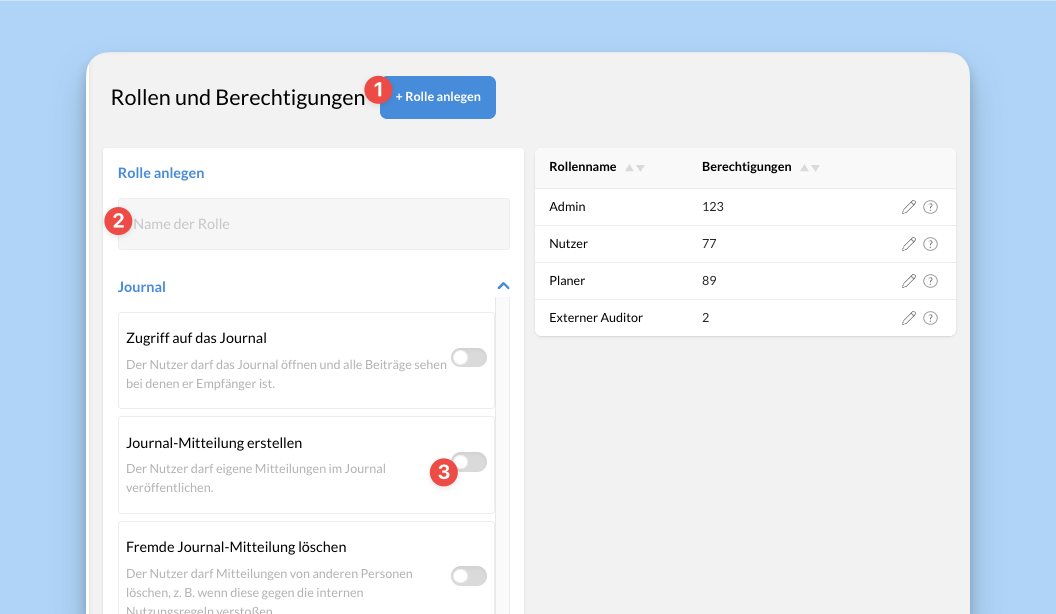
Die Systemrolle Administrator (nicht bearbeitbar)
Die Rolle Nutzer (bearbeitbar, aber nicht löschbar)
Die Rolle Planer (bearbeitbar, aber nicht löschbar)
Die Rolle Externer Auditor (bearbeitbar, aber nicht löschbar)
Alle selbst erstellten Rollen
Neue Rolle anlegen
Um eine neue Rolle anzulegen klickt oben auf den Button Rolle anlegen (1).
Gebt der neuen Rolle zunächst einen kurzen und aussagekräftigen Namen (2)
Alle Berechtigungen für die neue Rolle sind deaktiviert. Geht nun Punkt für Punkt durch und aktiviert genau die Berechtigungen, die diese Rolle erhalten soll (3).
Wichtig: Vergesst anschließend nicht die neue Rolle zu speichern. Den Speichern-Button findet ihr ganz unten.
Rolle zuweisen
Wenn ihr einem Mitarbeiter nun diese neue Rolle zuweisen möchtet, öffnet die Administration und geht auf auf Nutzer. Bearbeitet den entsprechenden Mitarbeiter. Dort findet ihr das Dropdown-Menü Rolle(n).
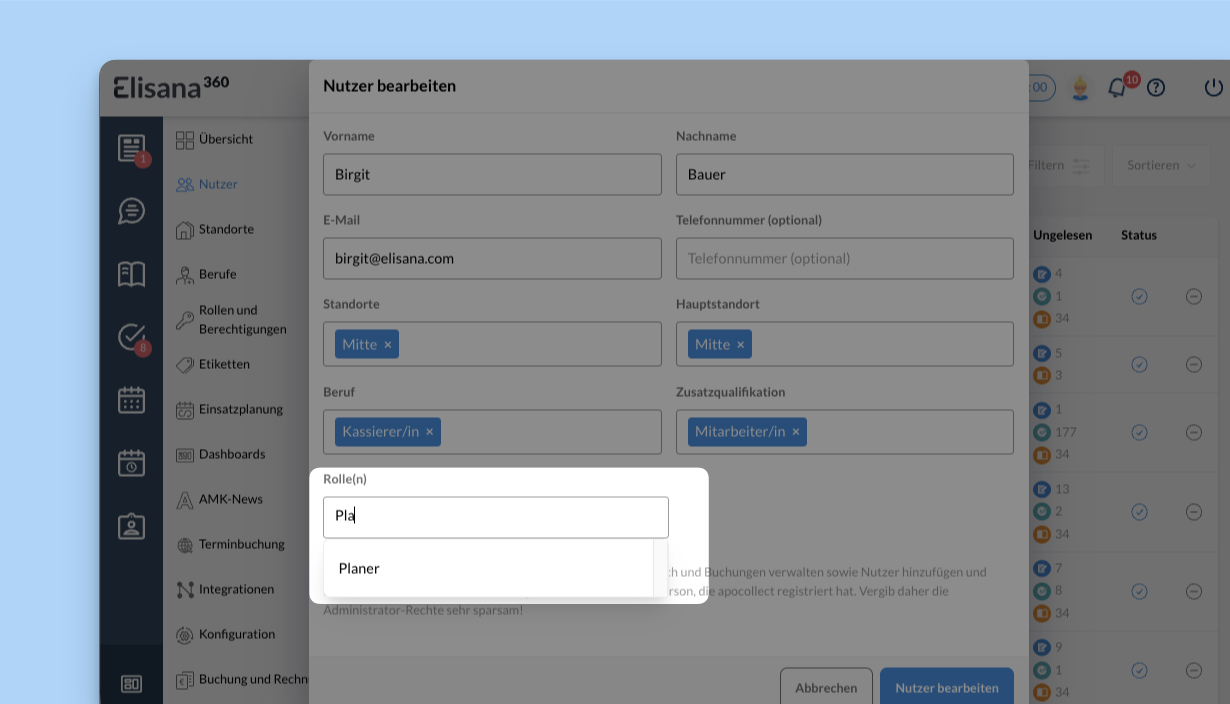
💡 Ein Mitarbeiter kann auch mehrere Rollen haben. Dabei werden die Berechtigungen von allen Rollen addiert. Wenn ihr z. B. eine Rolle Organisation erstellt, braucht ihr dieser Rolle z. B. nur die drei Berechtigungen „Zugriff auf die Administration“, „Mitarbeiter einladen“ und „Mitarbeiter bearbeiten“ geben und alle anderen Punkte deaktiviert lassen. Wenn ihr eurer Sekretärin nun die Rollen Nutzer + Organisation zuweist, hat sie alle Rechte eines normalen Nutzers PLUS die Zusatzberechtigungen der Organisation.
Rollen bearbeiten oder löschen
Die Rolle Admin kann nicht bearbeitet werden. Alle anderen Rollen könnt ihr jederzeit ändern, wenn ihr auf das graue Stift-Symbol neben dem Namen klickt. Rollen, die ihr neu angelegt habt, könnt ihr auch jederzeit wieder löschen.
💡 Wenn ihr eine Rolle löscht, stellt sicher, dass alle betroffenen Mitarbeiter einer neuen Rolle zugewiesen werden. Ohne aktive Rolle hat ein Mitarbeiter keinen Zugriff auf Elisana360.