
Standorte anlegen und verwalten
In Elisana360 sollte für jeden eurer Unternehmensstandorte auch ein entsprechender Standort im System angelegt werden. Auch bei nur einem Standort empfiehlt es sich, diesen ausdrücklich anzulegen.
Standorte sind in der Regel eigenständige Filialen. Ihr könnt jedoch auch andere räumlich getrennte Arbeitsbereiche als Standorte definieren – insbesondere dann, wenn dort ein eigenes Team arbeitet.
Für die Einsatzplanung könnt Ihr alternativ auch Abteilungen anlegen. Mehr Infos zu den Abteilungen: hier klicken >
Beispiele für zusätzliche Standorte:
Versandabteilung
Großhandelsbereich
Außendienst / mobile Teams
Servicebereich (z. B. Beratung)
Werkstatt oder Behandlungsraum
Prüflabor oder Schulungsraum
Neue Standorte können jederzeit erstellt werden. Aus Gründen der Datenkonsistenz sollten bestehende Standorte jedoch möglichst nicht gelöscht werden. Das Anlegen von Standorten ist ausschließlich durch den Admin möglich – in der Regel der Geschäftsführer.
Administration öffnen
Logge dich an einem Computer bei Elisana360 ein.
Klicke oben rechts auf dein Profilbild und öffne das Menü Administration.
Wähle in der linken Seitenleiste den Bereich Standorte.
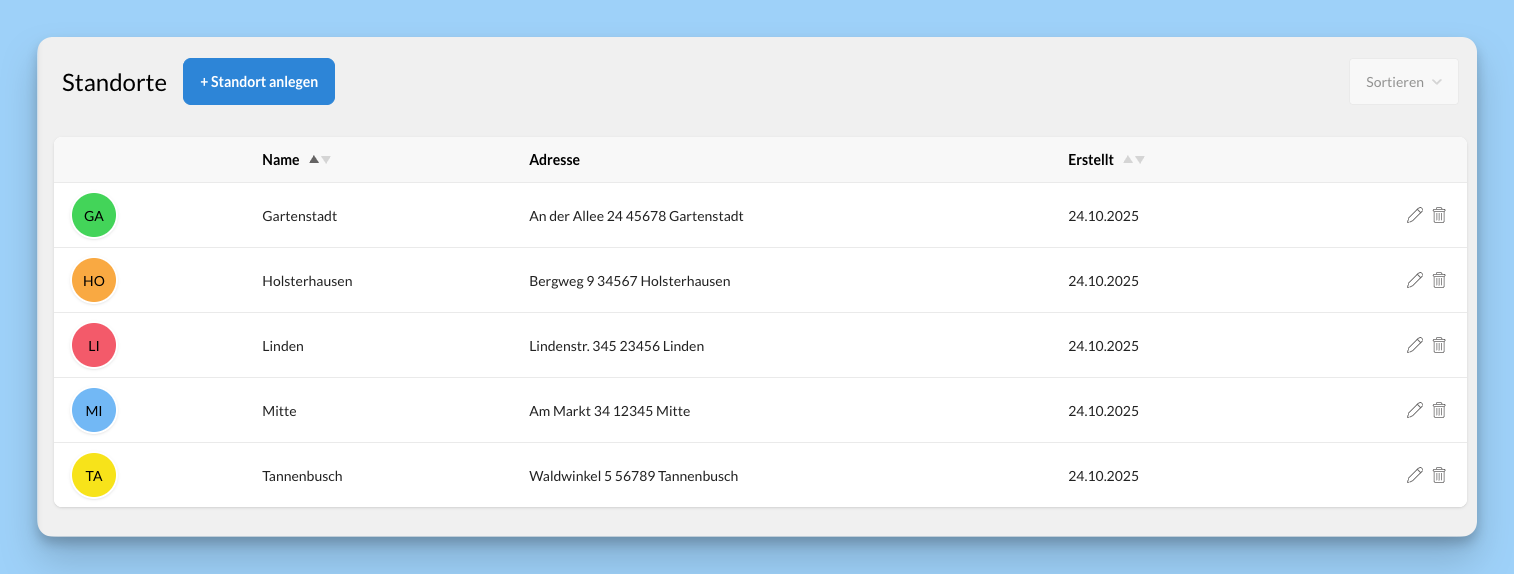
Standort anlegen
Klicke auf den Button Standort anlegen und gib die folgenden Informationen ein:
Name des Standorts
Kürzel (z. B. HH für Hamburg Innenstadt). Dieses erscheint später als Abkürzung im Standort-Symbol.
Farbe zur eindeutigen Unterscheidung
Anschrift des Standorts
Telefonnummer (optional)
Wenn ihr die Einsatzplanung nutzt, wählt bitte unbedingt das Bundesland bzw. die Region aus. Elisana360 hinterlegt dann automatisch die regional gültigen Feiertage im Kalender.
Speichere den Standort über den Button Standort speichern.
Standort bearbeiten
Bereits angelegte Standorte können jederzeit bearbeitet werden.
Klicke dazu auf das Stiftsymbol neben dem Standort, um die Eingabemaske erneut zu öffnen und Anpassungen vorzunehmen.
Mitarbeiter zuordnen
Wenn noch keine Mitarbeiter eingeladen wurden, ist das der nächste Schritt.
Wie das funktioniert, erfährst du im Artikel Mitarbeiter hinzufügen und bearbeiten.
Falls bereits Mitarbeiter angelegt wurden, kannst du ihnen nun den passenden Standort zuweisen:
Öffne in der Administration den Bereich Mitarbeiter.
Klicke auf den jeweiligen Mitarbeiter, um das Bearbeitungsfenster zu öffnen.
Im Feld Standort wählst du den oder die zutreffenden Standorte aus.
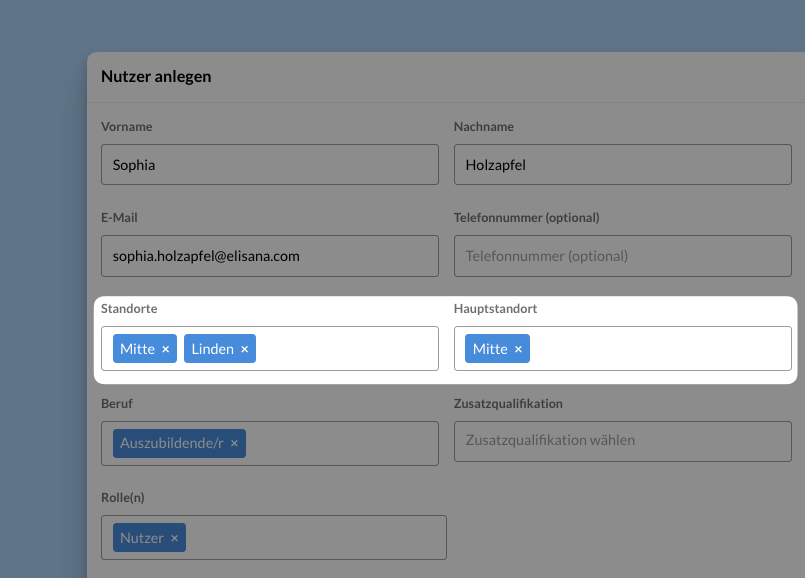
Bestätige mit Mitarbeiter bearbeiten.
Wiederhole den Vorgang für alle relevanten Mitarbeiter.
Hinweis: Vergiss nicht, auch dich selbst einem Standort zuzuweisen, wenn du die zugehörigen Inhalte sehen möchtest ;)
💡Sobald ein Mitarbeiter einem Standort zugewiesen ist, sieht er automatisch alle Mitteilungen, Aufgaben und Wiki-Artikel, die für diesen Standort freigegeben sind.