
Abteilungen
Mit der Funktion Abteilungen könnt ihr eure Standorte in einzelne Bereiche untergliedern.
Die Vorteile
Bessere Übersicht bei großen Standorten mit vielen Mitarbeitern, damit jederzeit klar ist, wieviele Mitarbeiter gerade im Verkauf zur Verfügung stehen, ob die Verwaltung durchgängig besetzt ist und wann jemand im Lager anwesend ist.
In Einzelbetrieben könnt ihr Abteilungen auch nutzen, um den verschiedenen Mitarbeitergruppen unterschiedliche Farben zuzuweisen.
Das Anlegen von Abteilungen ist optional.
Lest euch vor dem Anlegen von Abteilungen unsere Best-Practice-Tipps für Einzelbetriebe und Filialverbünde durch – zu finden weiter unten im Artikel.
Wenn ihr die bestehenden Standardpläne des Teams nachträglich um Abteilungen erweitern möchtet, lest bitte unbedingt vorher unsere Hinweise am Ende des Artikels.
Abteilungen anlegen
Die Verwaltung der Abteilungen erfolgt in der Administration > Einsatzplanung im Abschnitt „Abteilungen".
Abteilungen sind unabhängig vom Standort. Wenn ihr eine Abteilung anlegt, könnt ihr diese Abteilung für jeden beliebigen Standort verwenden – genauso, wie es sich auch mit Kennzeichnungen verhält. D. h. eine Abteilung „Verwaltung" oder „Büro" kann später gleichzeitig in mehreren Standorten verwendet werden.
Abteilungen werden standardmäßig in der jeweiligen Standortfarbe angezeigt, jedoch in einer helleren Variante.
Wenn ihr einer Abteilung eine eigene Farbe zuweist, gilt diese Farbe unabhängig vom zugewiesenen Standort.
Tipps
Legt lieber nur wenige, klar definierte Abteilungen an, um den Arbeitsplan übersichtlich zu halten.
Zu viele Abteilungen führen schnell zu einer kleinteiligen Planung, die schwer zu koordinieren ist.
Gerade in Filialverbünden empfehlen wir, sich auf wenige Abteilungen pro Standort zu beschränken.
Wir empfehlen, für das Verkaufspersonal keine eigene Abteilung zu erstellen, da der Verkauf in jedem Betrieb ohnehin vorhanden ist und die Mitarbeiter hier bereits durch die Bereichstrenner aufgeteilt werden.
Schaut euch dazu unten im Artikel auch unsere Praxistipps für Einzelbetriebe und Filialverbünde an.
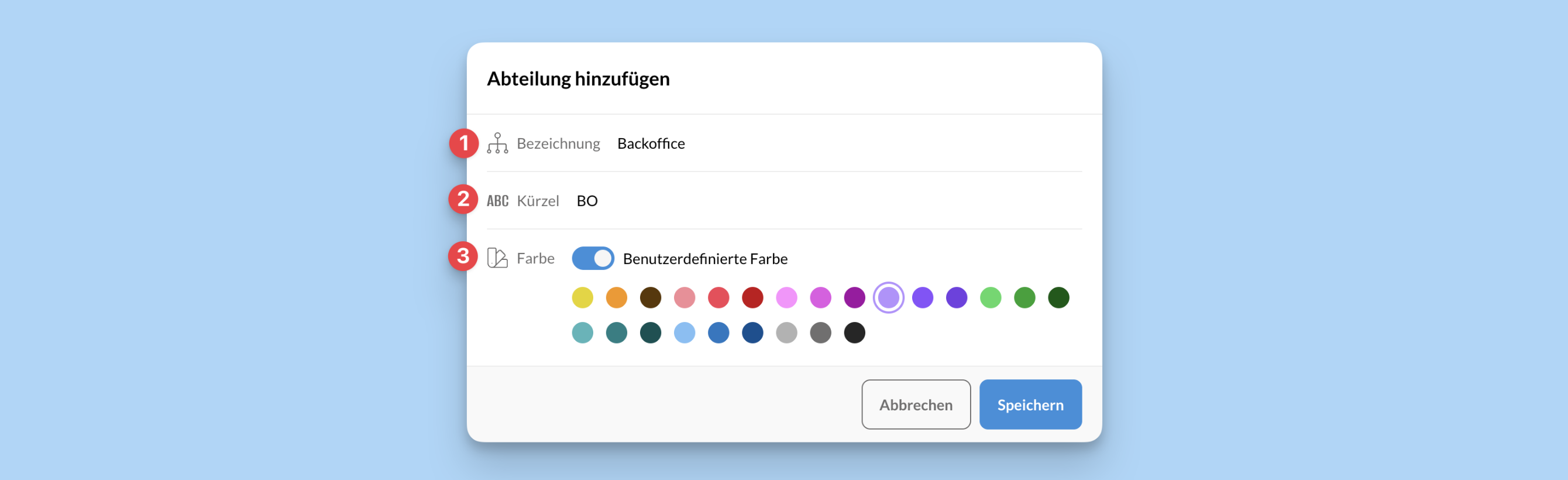
Nr. | Beschreibung |
|---|---|
1 | Gebt eine klare Bezeichnung für die Abteilung an. |
2 | Gebt ein Kürzel an mit 1–3 Buchstaben. |
3 | Abteilungen werden standardmäßig in der jeweiligen Standortfarbe angezeigt, jedoch in einer helleren Variante. Falls ihr eine eigene Abteilungsfarbe auswählt, solltet ihr keine Farbe verwenden, die bereits einem Standort zugewiesen ist. |
Darstellung im Plan
Die Abteilungen können im Einsatzplan auf Wunsch in einer eigenen Farbe und als getrennte Abschnitte angezeigt werden. In dem Fall wird der Mitarbeiter im Plan in allen Abteilungen angezeigt, in denen er in der angezeigten Woche eingeteilt ist bzw. in denen er nach Standardplan eingeplant wäre – genauso, wie es sich auch bei verschiedenen Standorten verhält.
Abteilungen lassen sich für eine kompakte Darstellung minimieren, indem ihr auf den Pfeil neben der Abteilungsbezeichnung klickt.
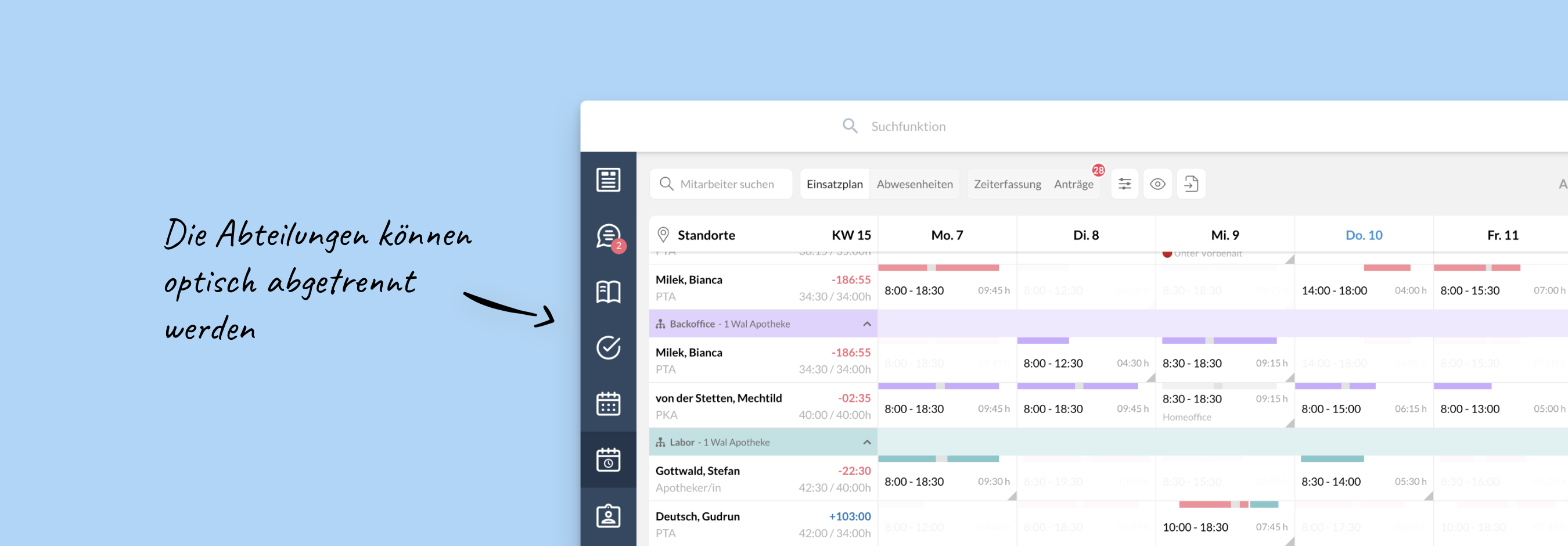
Abtrennung aktivieren
Öffnet dazu die Administration > Einsatzplanung > Sortierung.
Funktion | Beschreibung |
|---|---|
Optische Abtrennung im Plan für Abteilungen aktivieren (empfohlen) | Wenn aktiv, werden die Abteilungen im Plan einzeln abgetrennt angezeigt |
Mitarbeitergruppen auch innerhalb von Abteilungen aktivieren | Wenn aktiv, werden auch innerhalb der Abteilungen die Berufstrenner angezeigt (z. B. Verkauf, Verwaltung). In den meisten Fällen empfehlen wir, diese Funktion deaktiviert zu lassen. |
Sortierung
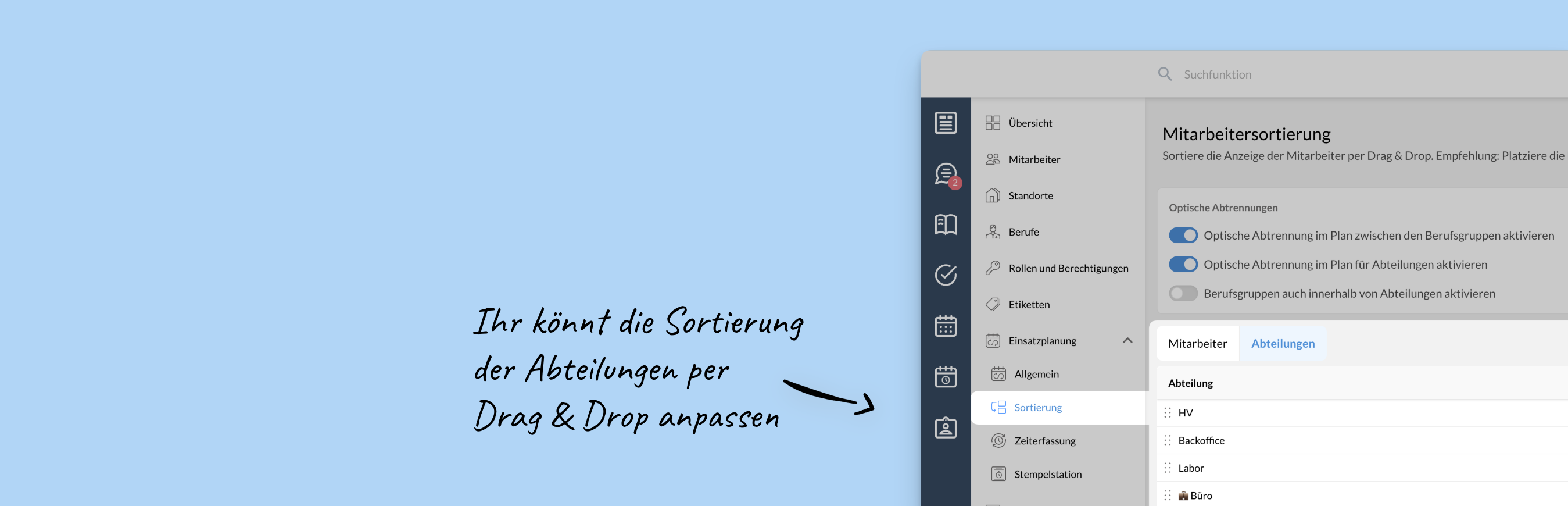
Die Reihenfolge, in der die Abteilungen im Plan angezeigt werden, kann individuell festgelegt werden.
Öffnet dazu die Administration > Einsatzplanung > Sortierung.
Schaltet in der Mitte um auf „Abteilungen".
Über die Punkte links neben dem Abteilungsnamen kann die Sortierung per Drag & Drop angepasst werden.
Abteilungen zuweisen
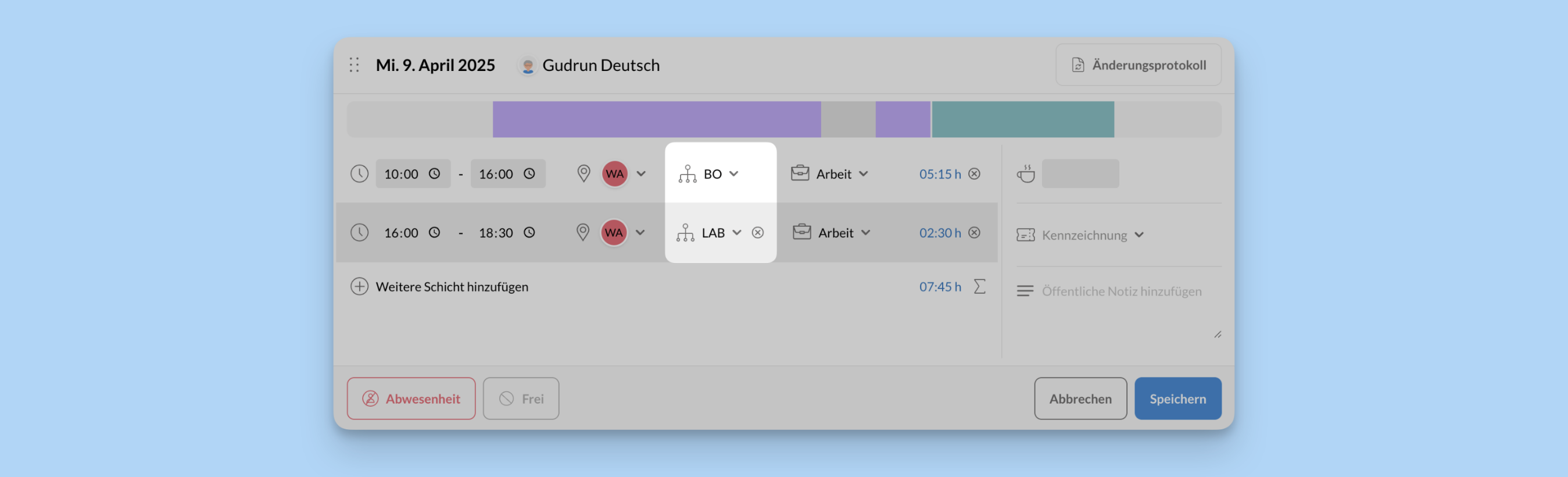
Abteilungen können überall dort zugewiesen werden, wo ihr Schichten bearbeiten könnt: in der Planeransicht und in den Standardplänen. Eine Zuordnung besteht immer aus einer Standortauswahl (Pflicht) und einer Abteilung (optional).
⚠️Wenn ihr die bestehenden Standardpläne des Teams nachträglich um Abteilungen erweitern möchtet, lest bitte unbedingt vorher unsere Hinweise am Ende des Artikels.
Klickt auf die Schicht, die ihr anpassen möchtet.
Fügt die gewünschte Abteilung hinzu.
Klickt auf „Speichern".
Über das (x) – zu sehen bei einem Mouseover – können Abteilungen aus einer Schicht wieder entfernt werden.
Best-Practice-Tipps
Abteilungen können euch dabei helfen, eine bessere Übersicht im Plan zu schaffen. Bei zu starker Fragmentierung erschwert ihr euch jedoch das Planen. Wir haben für euch daher Empfehlungen zusammengestellt, wie ihr die Abteilungen konfigurieren könnt:
in größeren Einzelbetrieben,
in Filialverbünden
sowie alternativ in Einzelbetrieben, falls ihr keine speziellen Abteilungen benötigt.
⚠️Wenn ihr die bestehenden Standardpläne des Teams nachträglich um Abteilungen erweitern möchtet, lest bitte unbedingt vorher unsere Hinweise am Ende des Artikels.
Abteilungen in (größeren) Einzelbetrieben
Aktiviert unter Administration > Einsatzplanung > Sortierung die optische Abtrennung im Plan für Abteilungen.
Deaktiviert die Bereichstrenner innerhalb der Abteilungen. Die Bezeichnungen innerhalb der Abteilungen sind meistens nicht besonders relevant und erschweren den Fokus auf die Mitarbeiterschichten in diesem Fall.
Nutzt die Abteilungen vor allem, um spezielle Tätigkeitsbereiche innerhalb des Betriebs abzutrennen, wie Verwaltung, Lager oder Büro.
Erstellt für den Verkauf keine zusätzliche Abteilung, da die Mitarbeiter hier bereits durch die Bereichstrenner klar unterteilt sind.
Erstellt Abteilungen nicht zu kleinteilig, da dies die Übersicht erschweren kann. Ihr könnt zusätzlich mit den Kennzeichnungen Hinweise im Plan einblenden.
💡 Beispiel zu Kennzeichnungen:
Wenn ein Standort einen umfassenden Lieferservice organisiert und in eurer Planung jederzeit ersichtlich sein muss, dass dieser Bereich durchgängig besetzt ist, könnt ihr dazu eine Abteilung erstellen.
Wenn der Lieferservice jedoch nur ein normaler Aufgabenbereich für euch ist, könnt ihr ihn meist besser der Abteilung „Verwaltung" zuordnen und bestimmte Schichten mit der Kennzeichnung „Lieferservice" markieren.
Abteilungen in Filialverbünden
Die Best-Practices für Filialverbünde entsprechen weitestgehend den Empfehlungen für große Einzelbetriebe (siehe oben).
Beachtet zusätzlich:
In Betrieben mit mehreren Standorten besitzt bereits jeder Standort eine eigene Farbe. Weist Abteilungen daher keine Farben zu, die bereits durch einen anderen Standort belegt sind.
Abteilungen in Einzelbetrieben (alternative Option)
Solltet ihr in eurem Betrieb keine besonderen Arbeitsbereiche haben oder definieren wollen, reicht in der Regel die standardmäßige Gliederung der Schichten durch die Berufsstrenner.
Einige Betriebe wünschen sich dabei jedoch eine farbige Unterscheidung zwischen verschiedenen Mitarbeitergruppen (z. B. Verkauf, Verwaltung, Werkstatt). In diesem Fall könnt ihr die Abteilungen auch hierzu nutzen.
💡 Diese Option solltet ihr nur wählen, falls ihr in der näheren Zukunft keine Filialisierung plant.
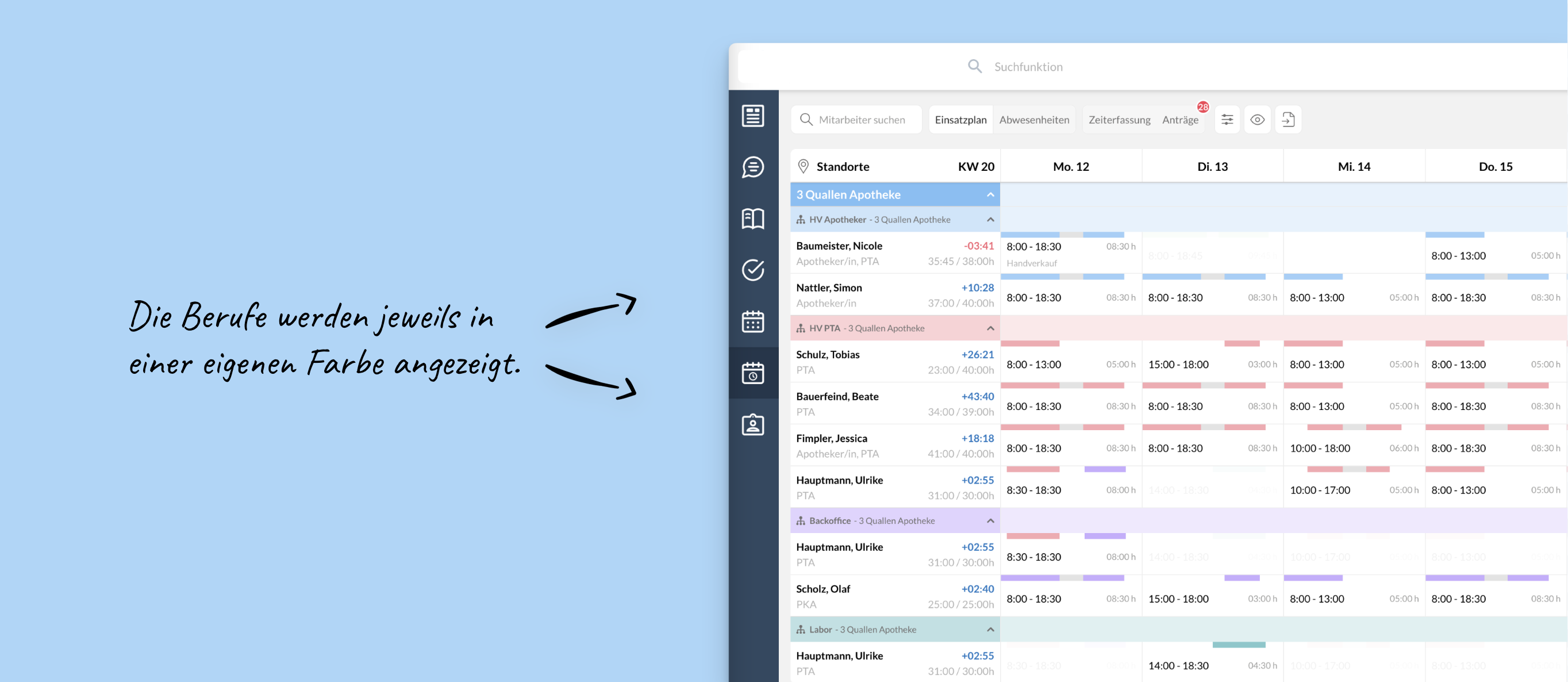
Erstellt Abteilungen z. B. mit den Bezeichnungen „Verkauf Fachpersonal", „Verkauf Mitarbeiter" und „Verwaltung", ggf. zusätzlich „Lager". Jeder Abteilung kann eine eigene Farbe zugeordnet werden.
Weist allen Schichten des Fachpersonals die Abteilung „Verkauf Fachpersonal" zu, allen Schichten der weiteren Mitarbeiter die Abteilung „Verkauf Mitarbeiter" usw.
Die Zuweisung nehmt ihr am besten über den Standardplan vor, damit es im Plan in allen Wochen automatisch so hinterlegt ist.
Nehmt außerdem in der Administration > Einsatzplanung > Sortierung die folgenden Einstellungen vor:
Deaktiviert die optische Abtrennung im Plan zwischen den Mitarbeitergruppen.
Aktiviert die optische Abtrennung im Plan für Abteilungen.
FAQ
Kann ich meine bestehenden Standardpläne nachträglich um Abteilungen ergänzen?
Grundsätzlich ja, aber bitte beachten: Dies wirkt sich rückwirkend auf die gesamte Laufzeit des Standardplans aus, also auch in der Vergangenheit. Achtet daher 1️⃣ beim Bearbeiten unbedingt darauf, dass ihr keine Arbeitszeiten anpasst, sondern nur die Abteilungen in den Schichten ergänzt.
Bei älteren Standardplänen (Laufzeit > 6-12 Monate) empfehlen wir 2️⃣ alternativ, den Standardplan zunächst zu duplizieren und als neuen Folge-Standardplan zu speichern, um umfangreiche Nachberechnungen der Vergangenheit zu vermeiden.
1️⃣ Bestehende Standardpläne nachbearbeiten
Öffnet die Personalakte > Standardplan.
Öffnet am Standardplan das 3-Punkte-Menü (oben rechts) und wählt „Deaktivieren“.
Bestätigt die Abfrage durch Eingabe des Wortes „VERSTANDEN“.
Klickt die Tage an, die ihr im Standardplan bearbeiten möchtet und ordnet den Schichten Abteilungen zu.
Klickt anschließend zuerst auf Speichern und vergesst anschließend nicht, den Standardplan wieder zu aktivieren.
2️⃣ Standardpläne duplizieren + neu speichern
Klickt am bestehenden Standardplan auf das 3-Punkte-Menü oben rechts und wählt „Duplizieren“. Der aktuelle Standardplan wird dupliziert und unter dem aktuellen als Entwurf angezeigt.
Ihr könnt im neuen Standardplan die Schichten anpassen.
Setzt das Startdatum des neuen Standardplans (immer ein Montag). Wichtig: Achtet bei Mitarbeitern mit wechselnden Wochen darauf, dass ihr den neuen Standardplan wieder in der Woche starten lasst, die der „Arbeitswoche 1“ im Standardplan entspricht.
Speichert und aktiviert den neuen Standardplan.
Deaktiviert den bisherigen Standardplan am Sonntag vor dem gewählten Start-Montag, indem ihr ein Enddatum eintragt und speichert.
Kann man Abteilungen auch in anderen Modulen (Journal / Aufgaben) verwenden?
Nein, Abteilungen sind ausschließlich in der Einsatzplanung verfügbar und wirken sich nicht auf andere Module aus.