
Mitarbeiteranträge
Mit den digitalen Mitarbeiteranträgen vereinfacht ihr eure Planung erheblich. Jeder Mitarbeiter kann seine Wünsche eintragen, und die Planer können diese kommentieren und genehmigen. Elisana360 trägt es anschließend automatisch im Plan ein.
Das spart den Planern enorme Zeit, weil Änderungen mit einem Klick übernommen werden können. Jeder Mitarbeiter muss dazu nur seine eigenen Anträge melden, und die Planer müssen diese nicht mehr für alle eintragen. Und: niemand benötigt mehr dutzende Notizzettel, die er am Wochenende nachtragen muss.
Arten von Anträgen
Mitarbeiter können folgende Anträge stellen:
Art | Erläuterung |
|---|---|
Freitext | Der Mitarbeiter kann undefinierte Anfragen stellen. |
Urlaub | Beantragung von Urlauben |
Überstundenausgleich | Beantragung freier Tage |
Fortbildung | Beantragung ganztägiger Fortbildungen |
Krankmeldungen | Der Mitarbeiter kann sich krankmelden. |
Meldung von Über- oder Minusstunden | Der Mitarbeiter kann melden, wenn er länger geblieben ist oder eher gegangen ist. |
Anträge stellen
Gestellte Anträge können von den zuständigen Planern gesehen und genehmigt werden. Nur Urlaubsanträge können auch bereits von anderen Mitarbeitern gesehen werden, damit die Mitarbeiter sich besser untereinander absprechen können.
Anträge aus der Plan App stellen
Öffnet die weiße Elisana360 Plan App.
Klickt unten rechts auf euer Profilbild (1).
Wählt den Menüpunkt Meine Anträge (2).
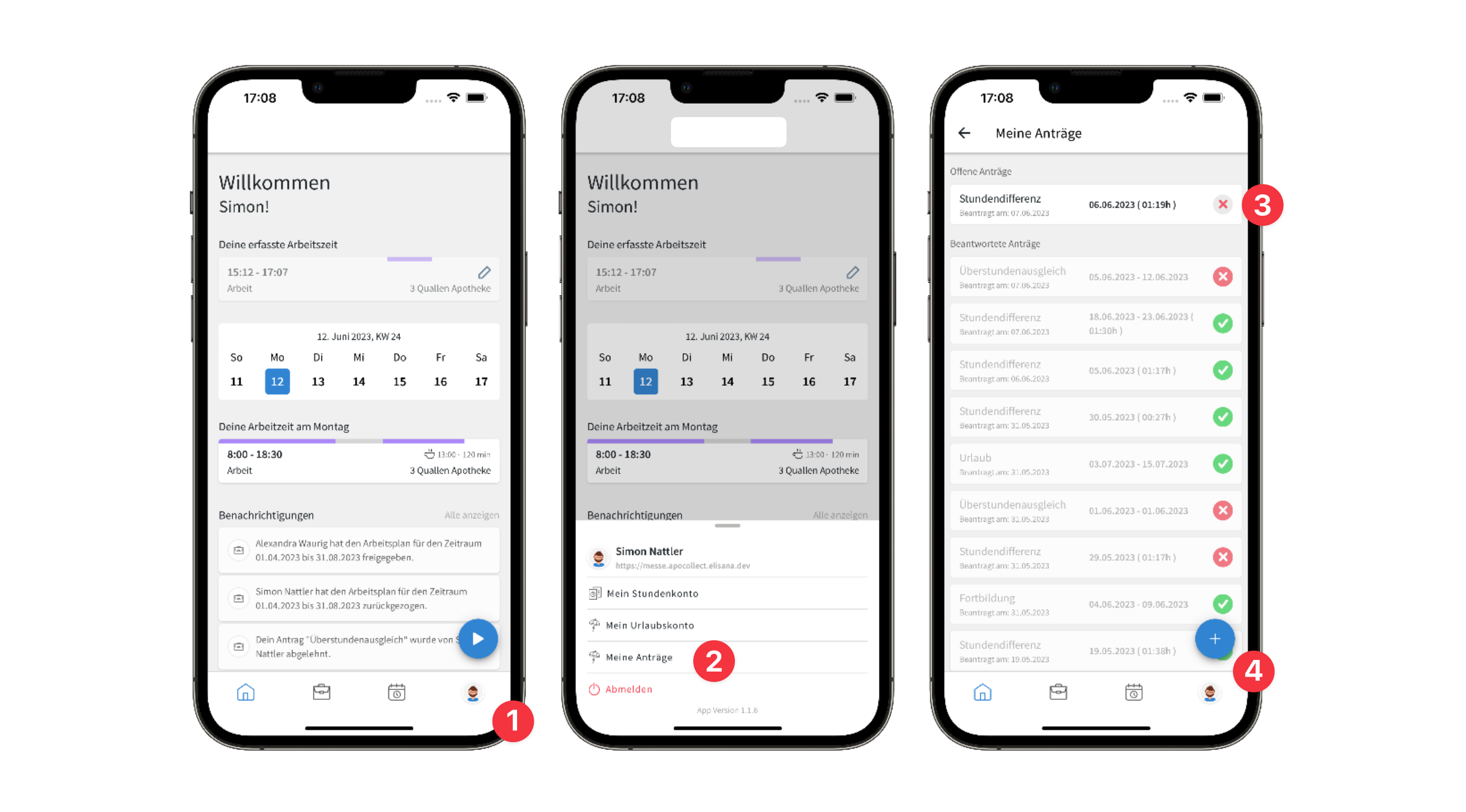
Falls ihr bereits Anträge gestellt habt, seht ihr den bisherigen Verlauf. Ihr könnt die bisherigen und die offenen Anträge anklicken, um die Details anzusehen oder um eure Anträge zu kommentieren.
Wenn ihr einen bestehenden Antrag zurückziehen möchtet, könnt ihr dies tun, indem ihr auf das rote X am Antrag klickt (3).
Um einen neuen Antrag zu stellen, klickt unten rechts auf das blaue Plus-Symbol (4).
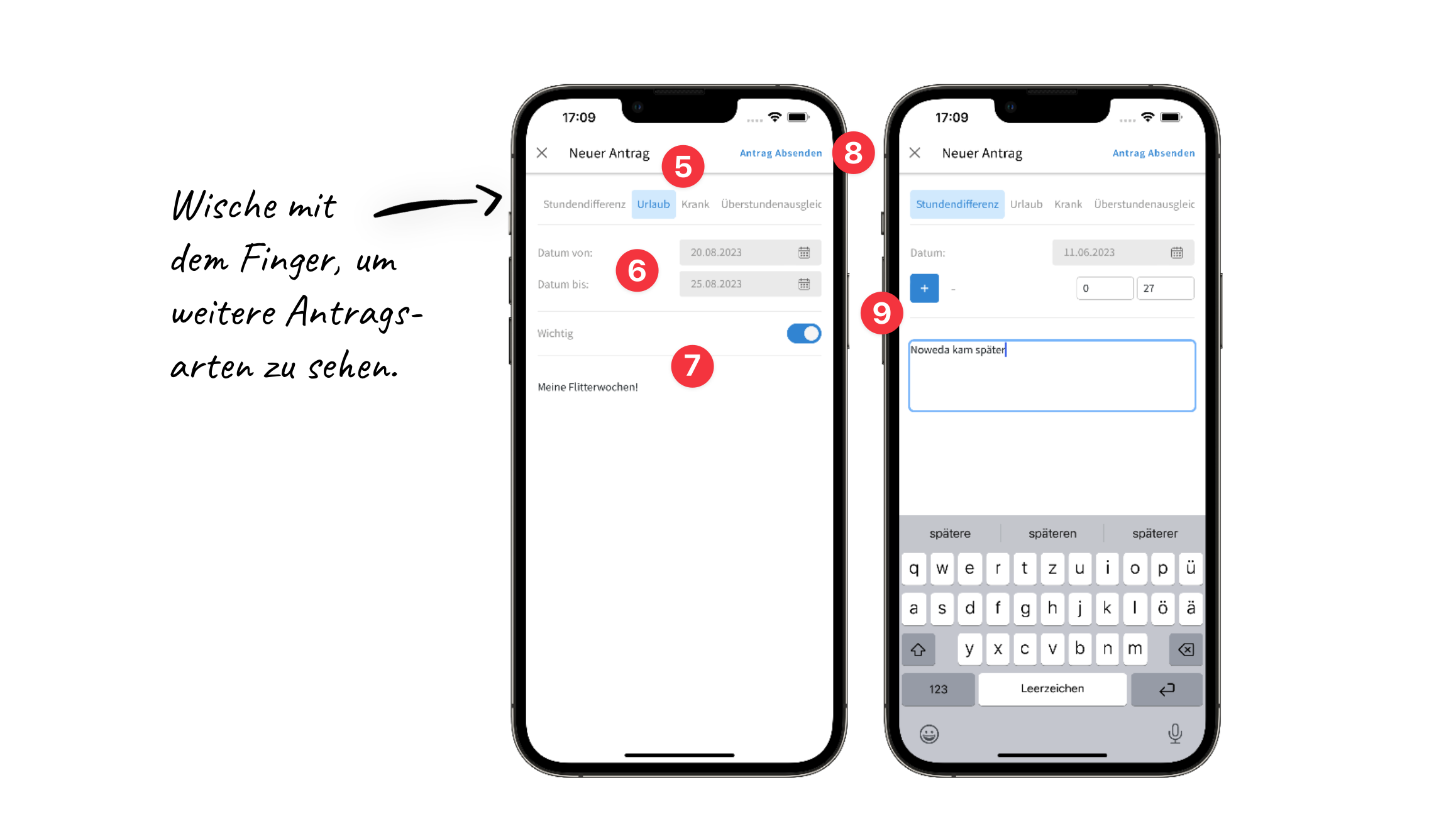
Wählt als erstes die Art des Antrages aus, z. B. Urlaubsantrag (5). Wischt mit dem Finger zur Seite, um weitere Antragsarten zu sehen.
Füllt die Datumsfelder von – bis aus (6).
Ihr könnt Anträge als Wichtig markieren oder eine erklärende Notiz hinzufügen (7).
Klickt oben rechts auf Antrag absenden (8).
Beim Melden von Über- oder Minusstunden tragt ihr die Dauer in Stunden und Minuten ein. Wählt das + für Überstunden, das – für Minusstunden (9).
Sprecht im Team auf jeden Fall ab, ob ihr die Krankmeldung über diese Melden-Funktion erlauben möchtet. Wir empfehlen zusätzlich auch weiterhin die zuständigen Personen anzurufen oder anzuschreiben, damit morgens keine Krankmeldung übersehen wird. Über diese Melden-Funktion kann der Mitarbeiter dann den voraussichtlichen Zeitraum melden. Die Meldung "Krankenschein liegt vor" ist zunächst nur zur Information gedacht und hat noch keine weiteren Auswirkungen.
Anträge aus dem Webbrowser stellen
Am PC funktionieren die Anträge genau wie in der Plan App. Ihr findet das Formular im Modul Kalender.
Loggt euch an einem PC bei Elisana360 ein.
Öffnet den Kalender und klickt oben auf den Button Antrag +.
Füllt das Formular wie oben beschrieben aus und sendet es ab.
In der Seitenleiste findet ihr außerdem den Menüpunkt Meine Anträge. Hier findet ihr alle eigenen Anträge und könnt diese kommentieren oder prüfen, welche Anträge noch offen sind.