
Kalender-Abo: Arbeitszeiten & Termine im privaten Kalender anzeigen
Ihr könnt eure Termine und Arbeitszeiten aus Elisana360 direkt in euren privaten Kalender (z. B. auf dem Smartphone, Tablet oder im Google-/Outlook-Kalender) abonnieren. So seht ihr eure Arbeitstermine direkt dort, wo ihr auch eure privaten plant – ohne zwischen Kalendern hin- und herzuwechseln.
Welche Termine werden angezeigt?
Ihr könnt alle Termine abonnieren, die ihr in Elisana360 sehen könnt – zum Beispiel:
Termine, die ihr selbst erstellt habt oder zu denen ihr eingeladen seid (z. B. Besprechungen, Teamabende, Fortbildungen, Veranstaltungen)
Eure geplanten Arbeitszeiten und genehmigten Urlaube (Version mit Planer-Modul)
Termine, die ihr aktiv abgesagt habt, werden nicht angezeigt.
Der Kalender enthält Termine der letzten 3 Monate und der kommenden 12 Monate.
Kalender-Abo-Link erstellen
Der Kalender-Link kann nur im Browser erstellt werden, nicht in der App.
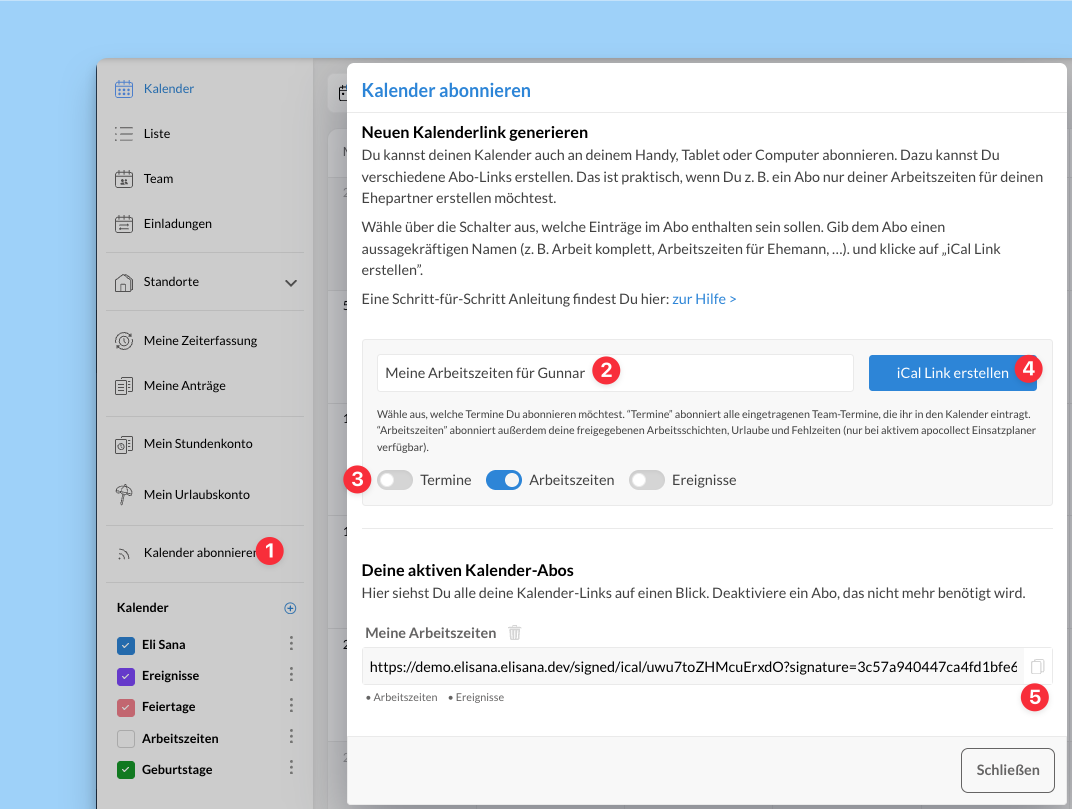
So geht´s:
Loggt euch in Elisana360 im Browser ein und öffnet den Kalender.
Klickt in der Seitenleiste auf „Kalender abonnieren“.
Gebt dem Kalender-Abo einen Namen (z. B. „Meine Arbeitszeiten“ oder „Arbeitstermine für Zuhause“).
Wählt aus, was ihr teilen möchtet:
Termine
Arbeitszeiten
Ereignisse
Klickt auf „iCal-Link erstellen“.
Kopiert den Link über das Kopier-Icon.
Fügt den Link in euren privaten Kalender ein (siehe unten).
Tipp: Ihr könnt auch mehrere Kalender-Links erstellen – zum Beispiel einen für euch selbst und einen für die Familie (nur mit Arbeitszeiten).
So fügt ihr den Kalender in euer Gerät ein
Wie das sogenannte iCal-Abo bei eurem Kalender hinterlegt wird, hängt natürlich von eurem privaten Kalender ab. Hier eine Übersicht für die gängigsten Kalender:
Auf dem iPhone Je nach installierter Version des iPhone-Betriebssytems kann das Einfügen von Kalenderlinks an anderer Stelle erfolgen. In der aktuellen Version funktioniert es z. B. wie folgt: Klicke im iPhone-Kalender unten auf "Kalender" und wähle dann unten links Hinzufügen > Kalenderabonnement hinzufügen. Füge im geöffneten Formular nun den Abolink aus Elisana360 ein und klicke auf "Abonnieren".
Kalender-Abo auf dem Mac hinzufügen: Wenn ihr die iCloud-Synchronisation nutzt, wird der Kalender automatisch auf alle eure Apple-Geräte synchronisiert.
Kalender-Abo auf Android Geräten hinzufügen: Wer den Google Kalender nicht nutzen möchte, findet auf manchen Android Geräten teilweise keinen direkten Weg um iCal-Kalender zu abonnieren. Einige Kunden berichten uns, dass es mit Unterstützung der ICSx5-App problemlos funktioniert.
Wenn ihr es in einer anderen Software nutzen möchtet, seht dort in der Hilfe nach wie ihr iCal Kalender abonnieren könnt. Schickt uns gerne die Links zu den von euch verwendeten Programmen, dann können wir sie hier für alle ergänzen. Danke 🙂🙏
⚠️ Wie das Wort Abonnement bereits sagt, könnt ihr die Termine damit in eurem Handy sehen, aber ihr könnt keine Termine im Elisana360 Kalender erstellen. Dazu loggt ihr euch bei Elisana360 ein und erstellt die Termine mit der Empfängerauswahl, denn diese steht euch im Handykalender ja nicht zur Verfügung.
Kalender-Abo löschen
Ihr könnt jeden Abo-Link jederzeit löschen – zum Beispiel wenn:
ihr ein Gerät verloren habt
jemand keinen Zugriff mehr auf euren Kalender haben soll
Klickt dazu einfach auf das Papierkorb-Symbol neben dem Abo-Link.
Danach werden über diesen Link keine Termine mehr angezeigt.
Tipp: Ihr könnt jederzeit einen neuen Link erstellen – so bleibt ihr flexibel und habt die Kontrolle, wer eure Arbeitszeiten sehen darf.
Fazit
Mit dem Kalender-Abo behaltet ihr den Überblick über eure Arbeitstermine – direkt im privaten Kalender. Praktisch für euch selbst, aber auch für Familie oder Partner, die eure Schichten kennen möchten.