
Einrichtung am Computer und Smartphone
Im privaten Bereich werden Messenger wie WhatsApp, Facebook & Co. vor allem auf dem Handy genutzt. Auch im Berufsalltag kann die digitale Kommunikation über das Smartphone laufen. In vielen Situationen ist die Nutzung eines Computers jedoch gleichwertig oder sogar besser – zum Beispiel beim Schreiben längerer Beiträge oder beim Hochladen von Dateien vom Rechner.
In manchen Betrieben ist die private Handynutzung am Arbeitsplatz zudem nicht erlaubt.
Elisana360 ist deshalb auf allen Geräten verfügbar – am PC, Tablet oder Smartphone – und macht es einfach, überall verbunden zu bleiben. In diesem Artikel geht es um die Einrichtung auf euren Desktop-PCs und den Smartphones aller Mitarbeiter.
💡 Wenn ihr das Dashboard nutzt, findet ihr Informationen zur Einrichtung hier >
Im Zentrum: eure Arbeitsplatz-Adresse
Jedes Unternehmen legt bei der Registrierung eine persönliche Web-Adresse fest. Diese Adresse ist euer Zugang zu Elisana360 und sollte allen Mitarbeitern bekannt sein. Vielleicht hängt ihr sie in den ersten Tagen gut sichtbar aus?
Die Adresse ist nach folgendem Schema aufgebaut:
mein-arbeitsbereich.elisana.com
Wenn ihr Elisana360 wie ein Gebäude betrachtet, dann ist das eure Raumbezeichnung. Euer Arbeitsplatz ist nur über diese Adresse erreichbar.
💡 Adresse vergessen? Schaut in eure E-Mails oder fragt Kollegen – jede Einladungsmail enthält sie. Wenn niemand mehr Bescheid weiß, schreibt uns gern an support@elisana.com!
Einrichtung auf dem Smartphone
Das Smartphone macht vieles einfach: schnell einen neuen Beitrag lesen, kommentieren oder ein Like dalassen. Aber auch Fotos oder Scans machen und verschicken ist gerade mit Smartphones total einfach geworden.
Thema: Firmenhandy?
Mitarbeiter benötigen kein Firmenhandy, um Elisana360 zu nutzen. Die Einrichtung erfolgt freiwillig, wird aber in der Praxis nahezu immer gerne vorgenommen, weil Mitarbeiter selbst von der App profitieren.
Alternativ kann Elisana360 ausschließlich am PC genutzt werden – das funktioniert ebenfalls problemlos.
‼️ Datenschutz-Hinweis:
Wir sammeln niemals persönliche Daten eurer Mitarbeiter oder Kunden. Elisana360 wurde direkt aus der Praxis heraus entwickelt – nicht von einem Konzern, sondern von Menschen, die selbst den Alltag in Unternehmen kennen.‼️
Die Elisana360 App
Die beste Nutzungserfahrung bietet die Elisana360 App. Mit einem Fingertipp seid ihr mit eurem Team verbunden – inklusive Push-Mitteilungen, damit ihr nichts verpasst.
Die App ist übersichtlich, modern gestaltet und macht einfach Spaß ❤️
So geht’s:
Ladet die App aus dem Google Play Store oder dem Apple App Store.
Beim ersten Login werdet ihr nach der Arbeitsplatz-Adresse, eurer E-Mail und eurem Passwort gefragt – fertig!
💡 Die App findet ihr direkt unter dem Namen Elisana360 im Store eurer Wahl.
Einrichtung am Computer
Elisana360 ist direkt im Webbrowser verfügbar – es ist also keine Installation nötig.
Empfehlung: Google Chrome
Wir empfehlen für das beste Erlebnis den Google Chrome Browser, den ihr unter
www.google.com/chrome herunterladen könnt.
Aber auch Microsoft EDGE, Firefox oder Safari am Mac können in einer aktuellen Version verwendet werden.
⚠️ Bitte vermeidet die Nutzung des Internet Explorer, da dieser auf einer veralteten Technologie basiert.
Arbeitsplatz aufrufen & Login
Gebt eure Arbeitsplatz-Adresse in den Browser ein.
Ihr landet auf der Login-Seite.
Loggt euch mit E-Mail & Passwort ein.
💡 Auf gemeinsam genutzten PCs (z. B. im Lager oder in der Verwaltung) bitte nicht „Angemeldet bleiben“ aktivieren.
Auf persönlichen Geräten (z. B. im Büro oder am Laptop) kann diese Option genutzt werden.
Als Startseite festlegen
Regelmäßiger Login, aktiver Austausch und gute Erreichbarkeit sind entscheidend für eine funktionierende Teamkommunikation.
💡 Um den Einstieg zu erleichtern, empfiehlt es sich, Elisana360 als Startseite im Browser einzurichten.
In Google Chrome:
Öffnet das Menü Einstellungen.
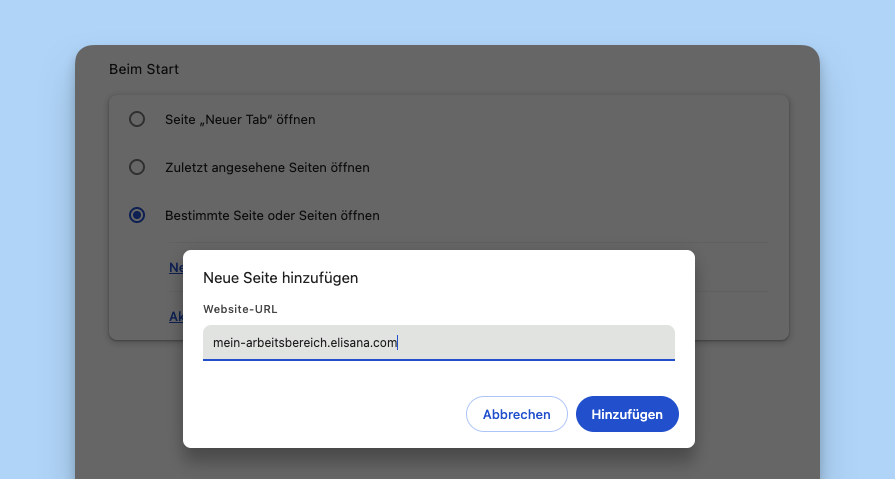
Wählt unter Beim Start die Option Bestimmte Seite oder Seiten öffnen.
Klickt auf Neue Seite hinzufügen.
Gebt eure Arbeitsplatz-Adresse ein.
Bestätigt mit Hinzufügen.
🔁 In anderen Browsern ist der Ablauf ähnlich.
Mit dem PIN-Login ist das Einloggen auf dem Computer nur einen Fingertipp entfernt! 🤏