
Grundlegender Aufbau
Elisana360 ist einfach aufgebaut und klar strukturiert, damit sich jeder Mitarbeiter sofort zurechtfindet.
Aufbau am Computer
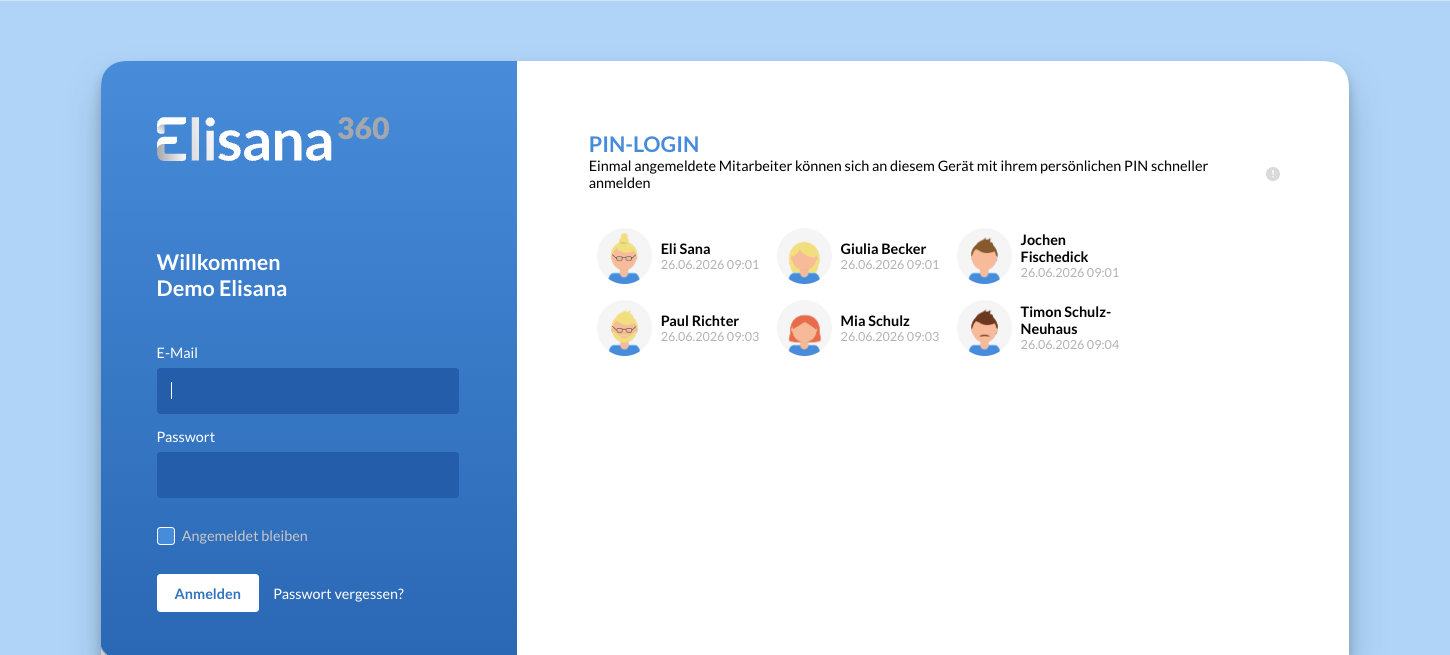
Anmeldebildschirm
Jeder Mitarbeiter hat einen eigenen Login, bestehend aus einer persönlichen E-Mailadresse und einem Passwort. Ihr gelangt zur Anmeldung, indem ihr die Arbeitsbereich-Adresse eures Unternehmens eingebt. Diese wurde bei der Registrierung selbst festgelegt.
💡 Tipp: Nach dem ersten Login kann sich jeder Mitarbeiter zusätzlich einen PIN vergeben, um sich schneller am PC einzuloggen.
Bereiche
Nach dem Login befindet ihr euch immer im Journal. Das Journal ist eine digitale Pinnwand, auf der Beiträge und Kommentare der Mitarbeiter erscheinen. Wenn ihr neu mit Elisana360 startet, ist das Journal zunächst leer.
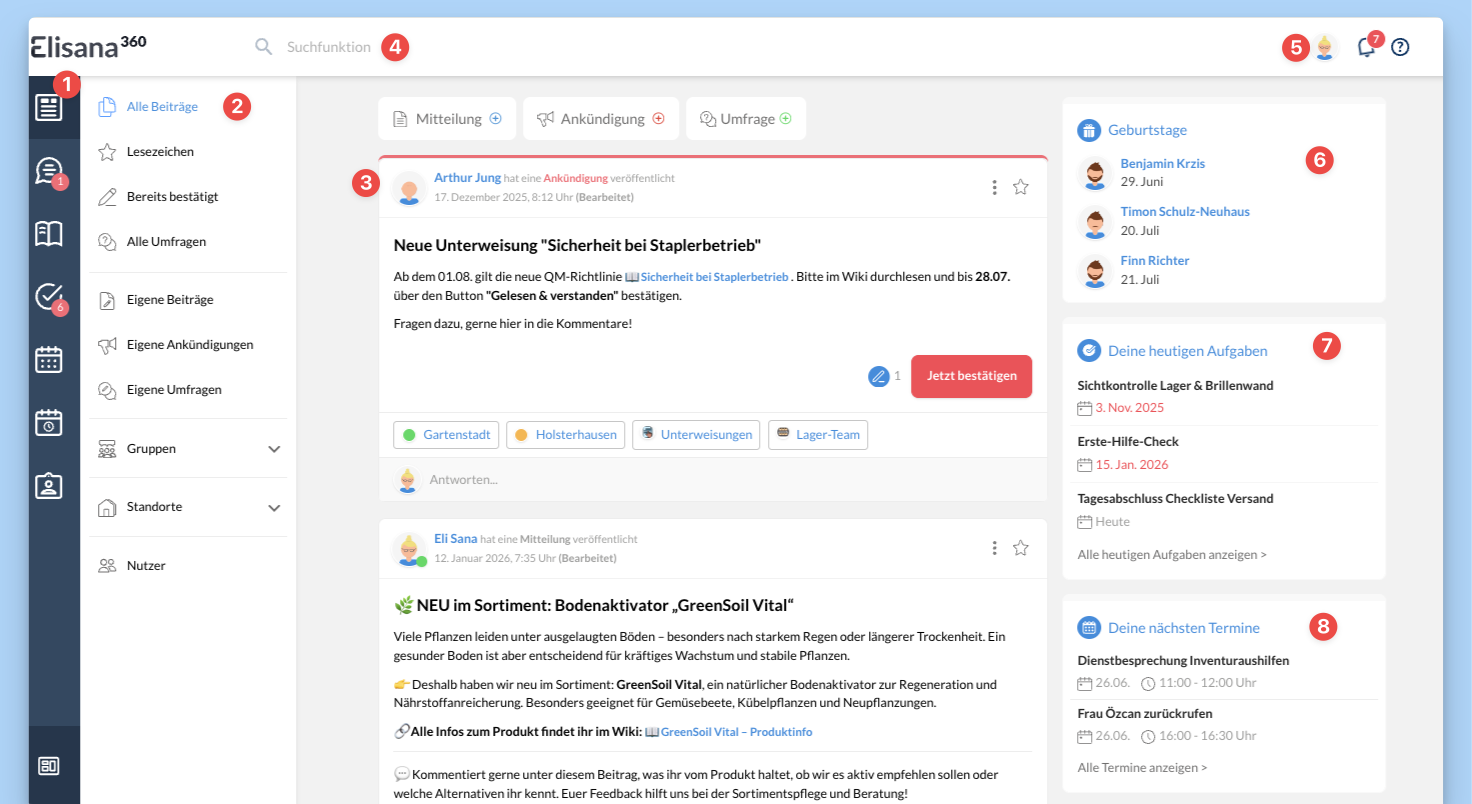
(1) Modulleiste
Die dunkelblaue Leiste links ist die Modulleiste. Hier wechselt ihr zwischen:
Journal
Chat
Aufgaben
Wiki
Kalender
Ihr seht außerdem auf einen Blick, ob es neue Nachrichten gibt. Falls das optionale Dashboard gebucht wurde, kann es über das Symbol ganz unten geöffnet werden.
(2) Seitenleiste
In der Seitenleiste sind Unterteilungen für das aktuelle Modul.
Im Journal findet ihr hier eure Lesezeichen, verschiedenen Standorte oder Gruppen sowie eine Übersicht über alle Mitarbeiter.
Im Chat findet ihr hier die Liste der letzten Unterhaltungen.
In den Aufgaben findet ihr hier die verschiedenen Listen.
Im Wiki findet ihr hier die Ordner, Etiketten und Listen.
Im Kalender findet ihr hier die Einladungen Mitarbeiterkalender.
(3) Hauptbereich
Im Zentrum des Bildschirms findet ihr den Hauptbereich mit allen Inhalten des gewählten Moduls. Im Journal sind das Beiträge – vergleichbar mit digitalen Aushängen – die kommentiert und bestätigt werden können. In anderen Modulen seht ihr hier Aufgaben, Wiki-Einträge oder Termine.
Titelleiste mit Suche und Einstellungen
Oben am Bildschirmrand findet ihr
(4) die Suche und die Benachrichtigungen
(5) euer Profilbild, die Hilfe und den Button zum Ausloggen.
💡 Klickt auf euer Profilbild, um die Einstellungen zu öffnen. Hier könnt ihr:
euer Profilfoto ändern
das Passwort verwalten
Benachrichtigungseinstellungen anpassen
Admins gelangen hier zusätzlich zur Administration, um Mitarbeiter einzuladen.
Widgetleiste (nur im Journal)
Am rechten Rand findet ihr eine Zusammenstellung verschiedener Informationen (nur im Journal).
(6) Geburtstage: Ihr seht die Geburtstage der nächsten 30 Tage, wenn der jeweilige Mitarbeiter diesen hinterlegt hat.
(7) Aufgaben: Die nächsten 5 Aufgaben, die Du heute erledigen musst. Das Widget wird ausgeblendet, wenn aktuell nichts ansteht.
(8) Termine: Deine nächsten 5 Termine. Das Widget wird ausgeblendet, wenn aktuell nichts ansteht.
Trending: Zeigt die Beiträge an, die in den letzten Tagen am häufigsten kommentiert wurden.
Fehler & Anregungen: Schreibt unserem Support direkt aus apocollect eine E-Mail, wenn ihr Fragen habt oder Fehler entdeckt.
Tipps: Wir halten euch auf dem Laufenden wenn es neue Funktionen oder Tipps gibt.
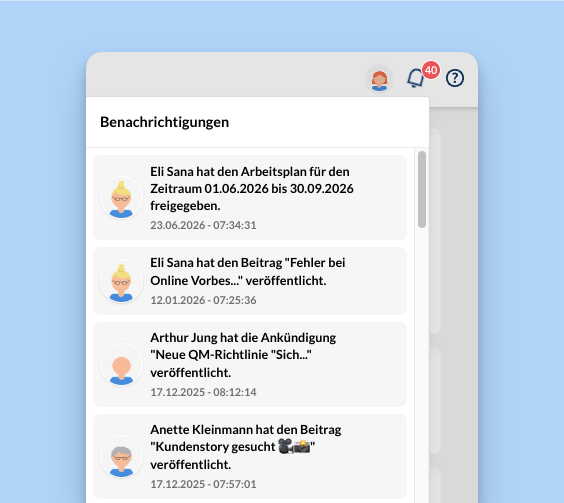
Benachrichtigungen
Die Glocke ist euer zentraler Ort für neue Benachrichtigungen. So verpasst ihr keine wichtigen Informationen.
⚙️ Einstellungen
Wenn ihr am PC auf euer Profilbild klickt, gelangt ihr zu den Einstellungen.
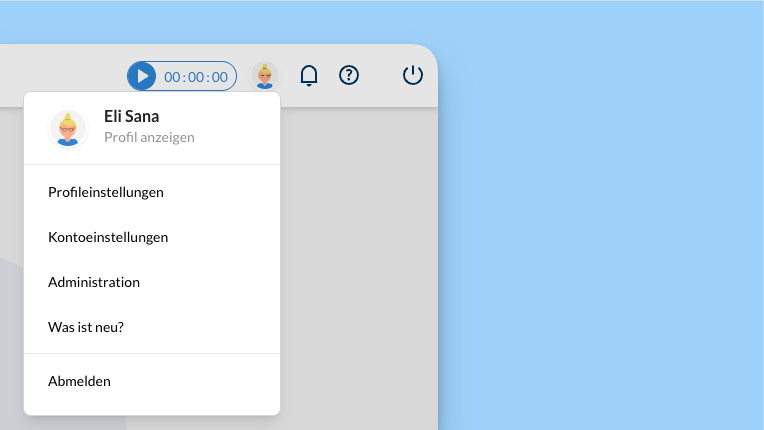
Profileinstellungen
Ändert euren Namen und euer Profilbild. Falls ihr kein eigenes Foto hochladen möchtet, könnt ihr einen Avatar auswählen.
Fügt eure Telefonnummer hinzu (optional). Sie ist für das Team sichtbar und erlaubt Direktanrufe über Elisana360.
Ändert eure E-Mailadresse für den Login. Ihr könnt festlegen, ob diese nur für den Admin (in der Regel der Geschäftsführer) sichtbar ist oder für alle.
Tragt euer Geburtsdatum ein (optional), damit ihr im Geburtstagskalender angezeigt werdet.
Kontoeinstellungen
Hier ändert ihr euer Passwort. Das Passwort sollte aus Groß- und Kleinbuchstaben, Zahlen und Sonderzeichen #!=()&$%§ bestehen. Vermeidet bitte einfach zu erratende Passwörter wie den Namen eures Unternehmens.
Legt einen PIN fest: Um das Wiedereinloggen im Alltag schnell und unkompliziert zu gestalten, könnt ihr euch eine geheime 4-stellige PIN festlegen. Infos zum PIN gibt es hier >
E-Mail-Benachrichtigungen aktivieren: Wenn ihr zusätzlich zur App per E-Mail informiert werden möchtet, z. B. bei neuen Beiträgen oder Kommentaren, könnt ihr dies hier einstellen. Bei Nutzung der App sind die Push-Benachrichtigungen aber meist deutlich komfortabler.
Administration
Der Admin ist derjenige, der Elisana360 registriert hat – in der Regel der Geschäftsführer.
Nur der Admin kann:
Mitarbeiter einladen oder entfernen
Standorte anlegen
Rechte und Rollen vergeben